

最近发现不少小伙伴都对文章很感兴趣,所以今天继续给大家介绍文章相关的知识,本文《设置Win10家庭版锁定屏幕时间》主要内容涉及到等等知识点,希望能帮到你!当然如果阅读本文时存在不同想法,可以在评论中表达,但是请勿使用过激的措辞~
当您在使用Win10系统的过程中,可能会遇到需要暂时离开电脑的情况。为了节省能源并保护您正在处理的工作数据,我们建议您设置一个自动睡眠模式,使得您的电脑在预先设定的时间内,自动进行锁定屏幕的操作。
Win10家庭版锁屏时间设置:
1、首先,您需要在电脑桌面左下角找到“开始”按钮,然后在弹出的菜单列表右侧页面中点击打开“设置”选项。
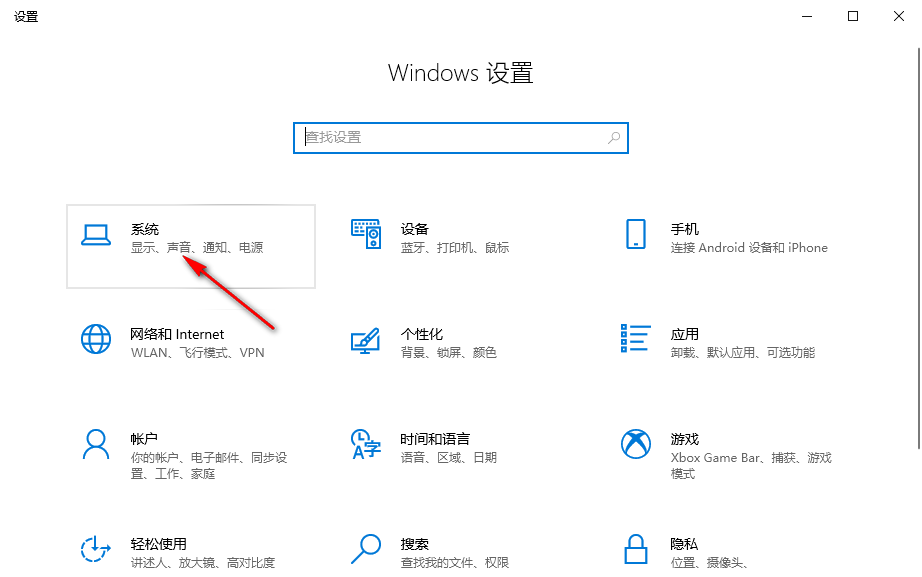
2、紧接着,在“Windows设置”页面中,您需找到并点击“系统”选项。
3、随后,在“系统设置”栏中,您需要点击左侧列表中的“电源和睡眠”选项。

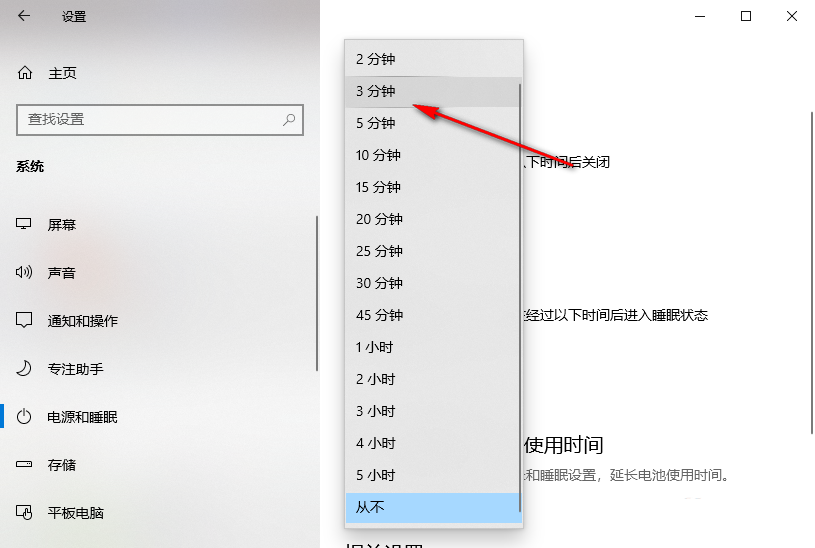
4、进入“电源和睡眠”界面后,找到并点击“屏幕”选项下方的时间框。

5、然后,您需要在时间列表中选取一个适合的时间,只要在这个时间段内没有进行任何操作,屏幕便会自动进入睡眠状态。
以上就是《设置Win10家庭版锁定屏幕时间》的详细内容,更多关于的资料请关注golang学习网公众号!
本文内容来源于互联网,如有侵权请联系删除。













