

在同一个 Excel 工作簿中,如果用 SUM 的三维引用汇总各张表的同一单元格,标签顺序会影响哪些表参与计算。把某张表移到起止标签之间,公式就会将它纳入。移到外面,该表的数据便退出汇总。
Excel 官网 https://www.microsoft.com/zh-cn/microsoft-365/excel。
用两个空白工作表标出汇总范围
以 Windows 版 Excel 的设备借用台账为例,Jan、Feb、Mar 三张表的 B2 分别记录 120、80、50。新建空白的 Start 和 End 标出边界。将 Summary 放在 Start 左侧,并在 Summary 的 B2 输入 =SUM(Start:End!B2)。公式包含两张边界表,所以把它们的 B2 保持为空。
把 Mar 拖进范围,观察合计变化
起初 Jan、Feb 在 Start 和 End 之间,Mar 在 End 右侧。此时 Summary 的 B2 是 200。把底部的 Mar 标签拖到 Feb 和 End 之间,回到 Summary 查看 B2,合计应变为 250。
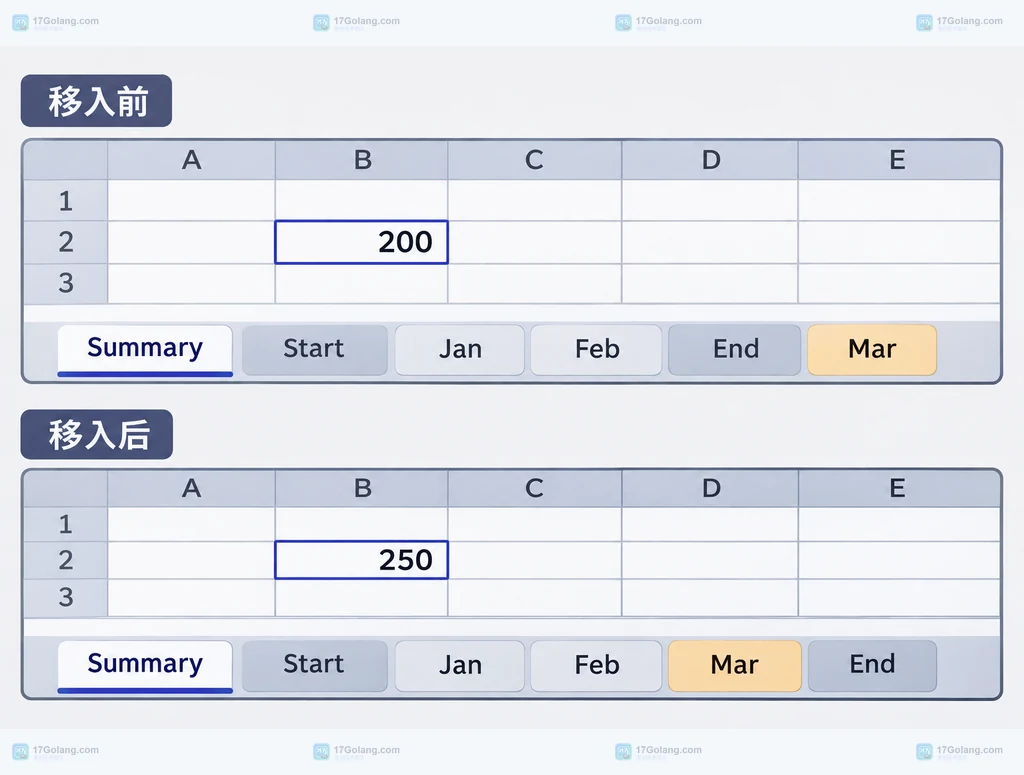
以后需要把新月份纳入汇总时,可以把它的标签插入这两个边界之间,并让该表的 B2 继续记录同一种数据。若把已有月份移到边界外,该表的 B2 就会退出汇总。
合计有差额时先核对标签顺序
先核对合计差额,看数值是不是正好等于某张月份表的B2。从左到右核对底部工作表标签,找出漏算的月表,检查它是否落在两个边界外,确认所有月表的B2都是同一个统计口径。
保留两张空白边界表,日常只移动中间的月份标签。调整工作表标签位置后,要及时复核引用范围,核对汇总公式的起止表名,确认汇总表仍位于引用范围外。
本文内容来源于互联网,如有侵权请联系删除。













