

在 Chrome 里读英文开发文档,正文已经有中文,左侧目录里的「Prerequisites」却还是英文。可以保留现有的双语显示,然后让沉浸式翻译从默认的主要区域切换到整页翻译。扩展会尝试翻译先前略过的侧栏文字。
沉浸式翻译官网 https://immersivetranslate.com/zh-Hans/。
正文已翻译,为什么侧栏还是英文
翻译范围决定扩展尝试处理网页的哪些区域。默认设置先识别正文等核心区域,部分站点的目录、页眉或页脚会被排除。双语对照则决定每个已翻译段落是否保留原文。正文已经中英对照时,把翻译范围扩大即可,双语显示可以照旧。
从更多菜单扩大翻译范围
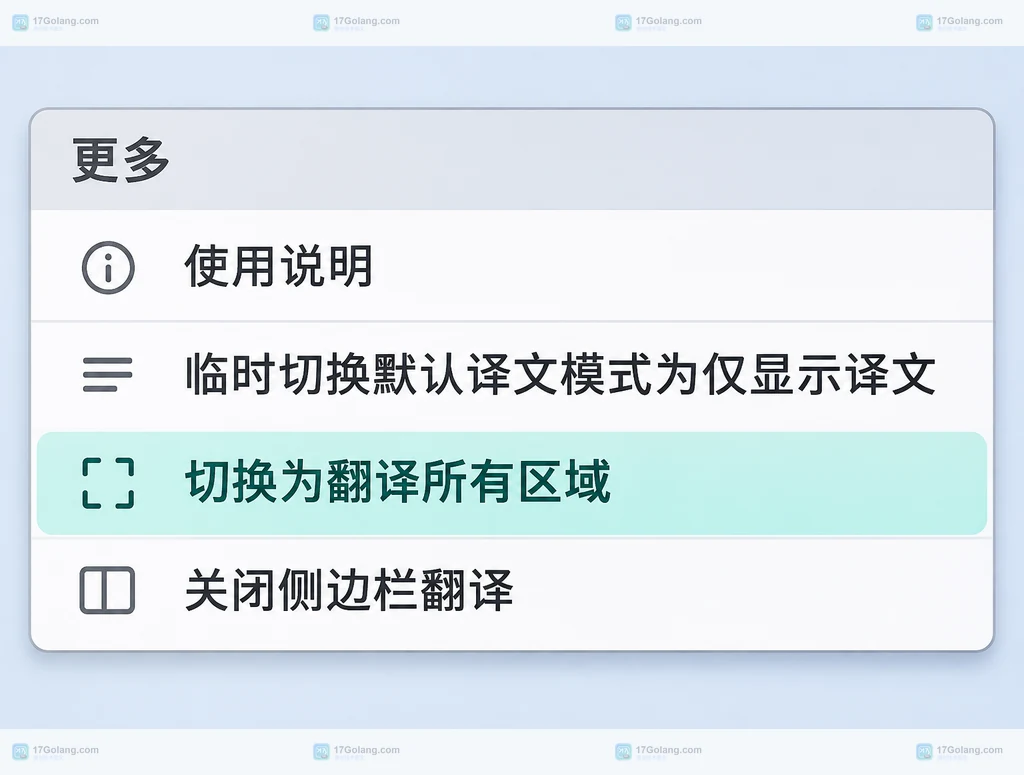
在桌面 Chrome 点开沉浸式翻译面板,从右下角打开「更多」。找到「切换为翻译所有区域」并选中它,菜单文字也可能显示为「切换为翻译全部区域」。菜单上方还有切换译文显示模式的选项,认准「区域」两个字。
如果习惯用键盘,可以在网页上按默认快捷键 Alt+W 触发整页翻译。快捷键被其他软件占用时,可在扩展的「设置 → 界面设置 → 快捷键管理」中查看或修改。
回到刚才没翻译的侧栏条目
切换后回到当前页面,查看「Prerequisites」条目有没有显示对应的译文,确认正文依旧保留中英双语对照。如果需要浏览多个章节,顺带检查侧栏里的「Examples」等条目,确认导航内容翻译完成后再继续阅读。
整页翻译会尝试处理扩展可识别的文字内容,如果目录项本身是嵌入在图片里的文字,切换整页翻译后这部分内容仍可能保持原样。你可以拖动鼠标尝试选中对应内容,判断它是否属于普通网页文本。
本文内容来源于互联网,如有侵权请联系删除。













