AniShort 里同一个镜头的分镜和生成提示写了相反的动作,先向分镜负责人确认哪一个动作通过了审片。已确认的分镜保持原样,只改该镜头的生成提示。若分镜本身有过变更,先更新分镜和它的交接记录,再把新动作同步到生成提示。
官方地址 https://anishort.cn/
AniShort 官网介绍了串联脚本、分镜和资产的多人协同画布。下面用维修柜台的一条镜头说明怎样对齐分镜文字、生成提示和最后的画面。
1. 对照同一编号的分镜和生成提示
在项目画布上找到本次要返工的镜头。以 S03 为例,已审分镜写的是“店员把蓝色零件盒放到木柜台上”,旧生成提示却写成“店员从柜台拿起蓝色零件盒”。把这两段原文连同镜头编号记下来,可以确认问题出在动作方向。前一个动作结束时盒子留在柜台上,后一个动作结束时盒子被拿离柜台。
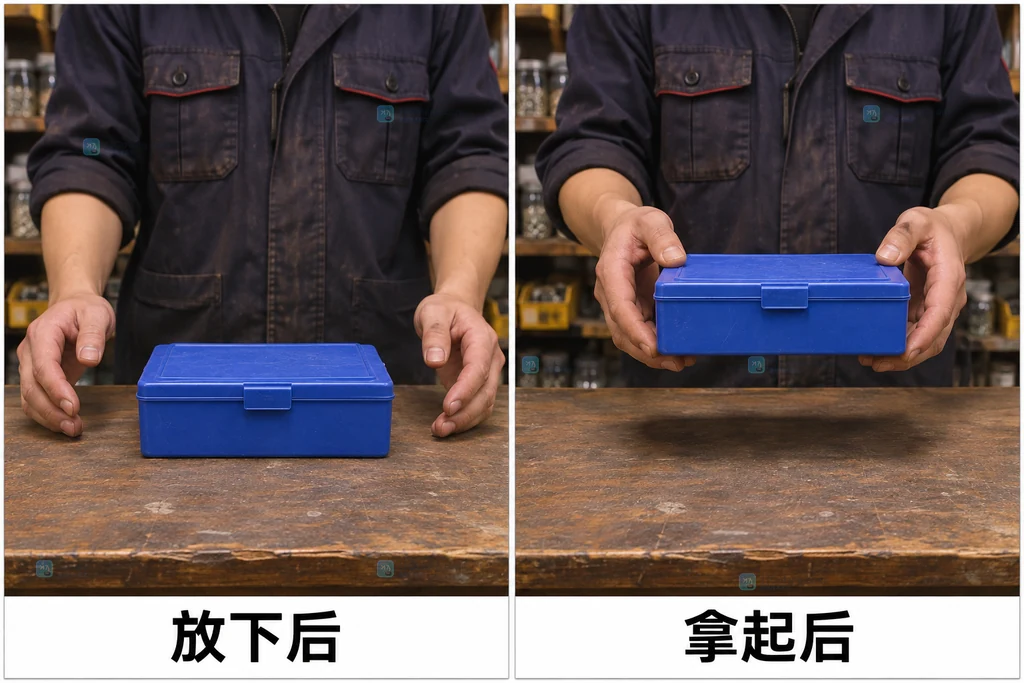
如果分镜还没定稿,请负责人确认之后再继续。先看后续镜头接的是哪一个状态,也能加快确认。这里后续镜头 S04 从盒子已经放在台面上开始,接着切到开盒特写。
2. 只改这条镜头的生成提示
找到 S03 对应的生成描述,将动作写成可以按画面检查的三部分。开头盒子在店员手里,随后双手把盒子落到柜台上,结尾店员松手,盒子平放在柜台中央。原来已确定的同一盒子、服装、景别和光线继续沿用。
固定中近景。店员双手托着闭合的蓝色零件盒,将盒子放在木柜台中央。店员松手后盒子平放在台面上,盖子保持关闭。
如果旧参考图表现的是盒子已在柜台、手伸过去取的状态,也要核对它是否与新描述冲突。需要改参考时保留上一版,便于回看哪一项变动影响了结果。
3. 回看两个切点,再交给剪辑
新镜头生成后,先看 S03 开头和结尾,确认盒子从手中落到台面,并在店员松手后留在台面上。再把它和 S04 的开盒特写连看,检查盒盖、盒子朝向和位置能否接起来。团队确认后,把采用的镜头版本与已确认的分镜一起写进交接清单。
若保留了新提示且盒子还是被拿起来,先核对送入生成任务的提示和参考图是不是这次修改后的那份。输入确实已对齐后,再考虑缩短动作、减少镜头运动或更换生成设置。每次只改一个影响最大的因素,方便对比。
本文内容来源于互联网,如有侵权请联系删除。