

在 Mac 上用 CrossOver 运行 Windows 软件时,想用现有的安装环境试一次升级,可以先复制它所在的 Bottle(容器)。副本带有原容器的程序、设置和容器内数据。把升级安装器指向副本,遇到问题时还可以回到原容器继续工作。以下以 Mac 版 CrossOver 26 的英文界面为例。
CrossOver 官网为 https://www.codeweavers.com/crossover。
复制前准备一份用于核对的样例
例如,ReportDesk 容器里有一款日常用来导出 CSV 的报表工具。先选一份可反复使用的样例报表,记下旧版本号和正常导出时的列名,再退出原容器内正在运行的应用。复制会占用额外的磁盘空间,可以先确认剩余空间是否充足。
从 Bottle 菜单创建测试副本
在左侧 Bottles 列表里选中正在使用的 ReportDesk,打开 macOS 顶部菜单栏的 Bottle 菜单,选择带 ReportDesk 名称的 Duplicate 命令。它在 New Bottle 下方。为副本输入 ReportDesk-Test,确认并等待复制完成。
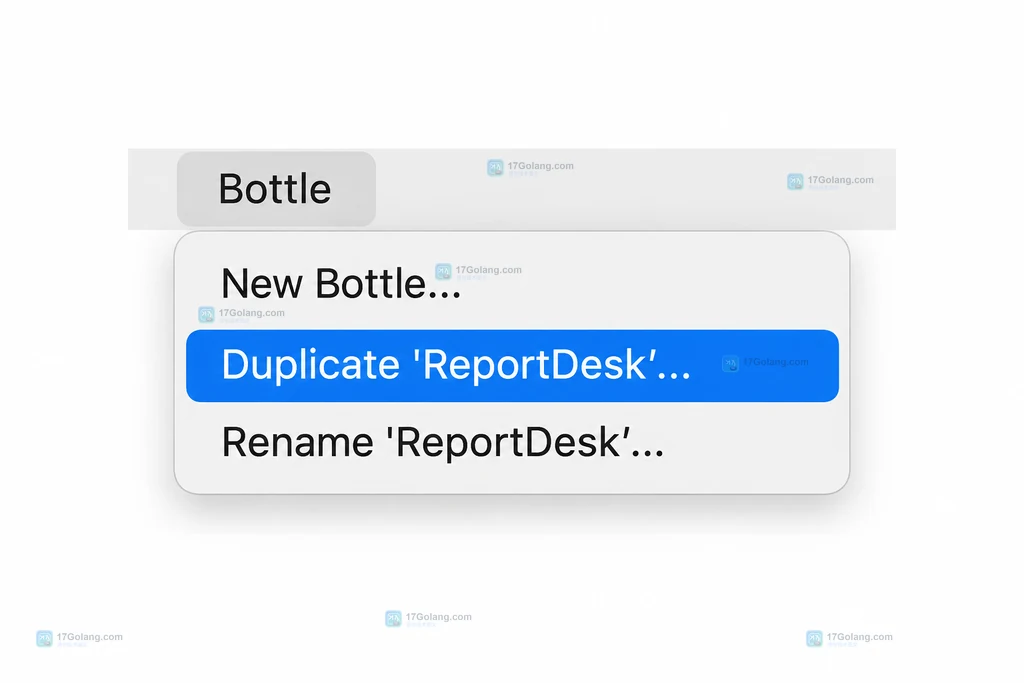
看到左侧同时列出 ReportDesk 和 ReportDesk-Test 后,选中副本,先双击已有程序图标,确认旧版能在副本中打开。这样做可以区分复制后就有的问题和升级后才出现的问题。
只升级副本,再做同样的操作
退出副本中的报表工具。在 CrossOver 安装页面确认目标 Bottle 是 ReportDesk-Test,再运行升级安装器。从副本中打开新版,查看版本号,用同一份样例导出一次,核对 CSV 的表头和记录。导出到带 -test 后缀的文件,方便与旧版结果对照。
有些 Windows 程序会读写容器外的共享目录。如果样例在 Mac 的共享目录里,先为测试另存一份,并核对应用的保存位置,避免在测试时覆盖原件。如果新版有问题,可回到 ReportDesk 打开原来的版本继续工作。
本文内容来源于互联网,如有侵权请联系删除。













