

AniShort 的视频生成节点已经连上图片,结果却没体现参考物时,先核对当前任务采用的生成方式。画布连线能说明素材接到了哪里,生成面板还要确认任务是按图片参考、首尾帧还是文本运行。下面用一只带黄色把手的蓝色马克杯排查。
1. 确认素材确实到了当前视频节点
在桌面浏览器打开项目,进入「创作画布」,切到生成出问题的那一张。选中这段「视频生成」节点,看下方编辑区里的参考缩略图。这个例子应看到蓝色杯身和黄色把手。如果缩略图是别的杯子,先找对图像来源。先把这一步确认清楚,再调模型设置,方便判断是哪一层出了问题。
2. 打开参数面板,查看「生成方式」
在节点下方的编辑区,点击底部显示生成方式、清晰度和比例的参数条,找弹出面板顶部的「生成方式」。以官方教程演示过的 Seedance 2.0 为例,这一行从左到右是「首尾帧」「参考」「文本」。要让杯子图片作为画面参考,点中间的「参考」,确认它出现蓝色选中描边。「文本」适合只用提示词的任务。
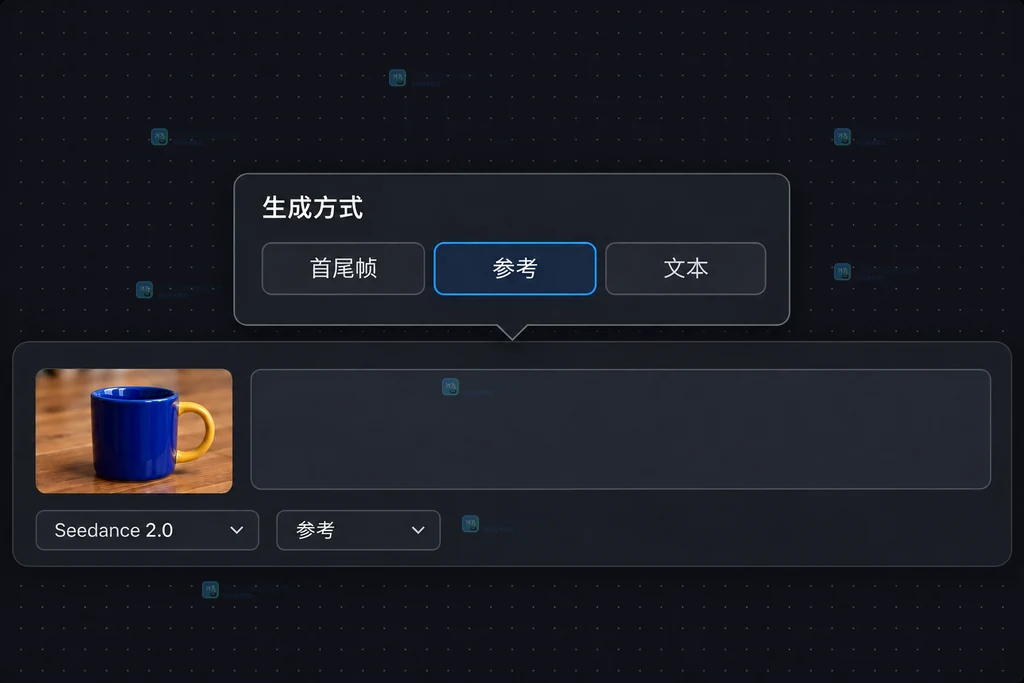
切换后看底部参数条是否显示「参考」,再确认参考缩略图仍是本轮的马克杯。如果当前模型的面板没有「参考」,先核对该模型列出的输入方式。可以切换到当前项目提供且支持参考输入的模型,再重新看参数条和缩略图。
3. 单独试一次,再看是不是结果偏差
保留同一张杯子参考图和原来的画面比例,只提交这一个视频节点。提示词可先写成「镜头沿桌面缓慢靠近,保持蓝色杯身和黄色把手」。视频可播放后,查看画面能否找到这两个辨认特征,先后对照首帧和镜头末尾。
若素材和模式都正确,输出的把手仍变色,可以在同一个节点里进一步收窄动作或更换更清楚的参考图。每次只改一项并记下采用的模型和设置。这样能分清是素材送错、模式选错,还是生成结果偏离了预期。
产品入口:https://app.anishort.cn/。模式范围依据 AniShort 的 Seedance 2.0 官方教程,控件位置参考公开的中文桌面网页版演示。马克杯为排查示例。
本文内容来源于互联网,如有侵权请联系删除。













