

人像照片里只有靠近镜头的脸颊泛红,可以用 Photoshop 的 Camera Raw 画笔蒙版圈定这块区域,再轻降局部饱和度。下面以 Windows 11 上的 Photoshop 2026 和 Camera Raw 18.7 英文界面为例,调整靠窗拍摄的一张侧脸人像。Photoshop 官网为 https://www.adobe.com/products/photoshop.html。
1. 用软边画笔涂出泛红的区域
右键单击照片图层,选择 Convert to Smart Object,再打开 Filter → Camera Raw Filter。在右侧工具栏进入 Masking,用 Create New Mask → Brush 新建画笔蒙版。
放大脸颊,把画笔调到略小于泛红区域,增大 Feather(羽化)让涂抹边缘有过渡。沿脸颊泛红的地方涂抹。勾选 Show Overlay 时可以看见蒙版覆盖范围,检查它有没有扫到嘴唇、眼下或发际线。
2. 隐藏覆盖提示,轻降局部饱和度
取消勾选 Show Overlay,保留刚建好的蒙版为选中状态。在该蒙版的颜色设置中找到 Saturation,可以从 −10 开始试,观察这块脸颊和周围肤色能否自然过渡。要是脸颊开始发灰,就把数值往 0 收一点。
3. 对照脸颊、唇色和皮肤纹理
切换蒙版旁的眼睛图标,用相同的放大倍率对照。示例左侧的脸颊有一片偏红区域,右侧这片红色稍淡,嘴唇的颜色、脸颊的毛孔和浅雀斑仍可看见。差异应该主要在颜色上,窗光在脸上的明暗过渡照常保留。
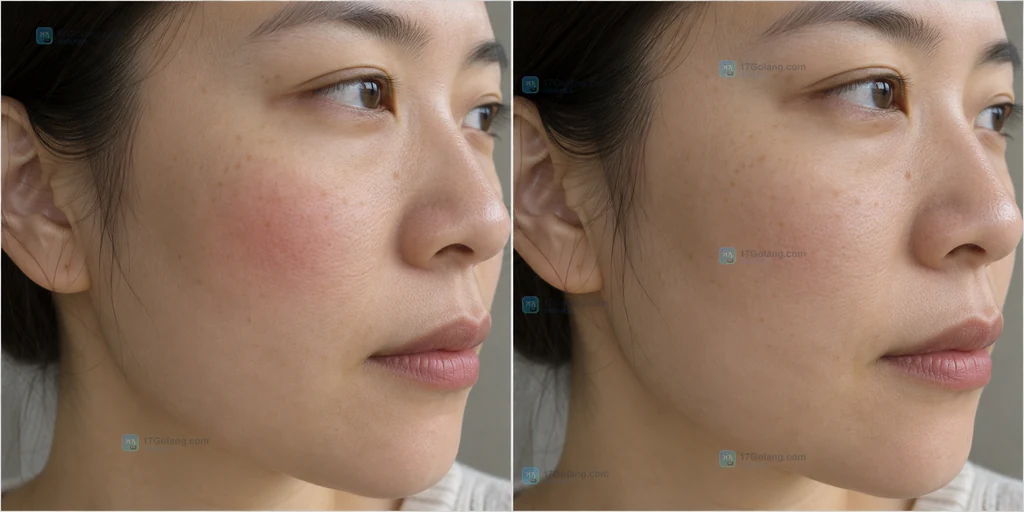
确认后点击 OK。如果回到整图时觉得颜色减得太多,双击图层面板里的 Camera Raw Filter,重新选中原蒙版调节饱和度即可。
本文内容来源于互联网,如有侵权请联系删除。













