

Pull Request 页面显示检查失败时,先不要急着点重跑。更稳的路径是打开 Checks,确认它对应的提交,再进入失败的检查项和 Job 日志;这样能区分代码测试失败、环境准备失败、权限问题和仍在排队的状态。
- 入口路径是 Pull Request → Checks → 选择要核对的提交。
- 先看检查项的结论,再展开失败 Job,最后在日志中找第一处有上下文的错误。
failure、cancelled、timed_out和skipped的处理方向不同,不能只看一个红色图标。
开始前确认 Pull Request 和提交没有看错
打开目标 Pull Request,先记下标题、编号和最新提交。GitHub 的 Pull Request 页面会把 Conversation、Commits、Checks 和 Files changed 分开显示;检查失败时,真正要用的是 Checks 页签和它上面的提交选择器。
按编号路径核对失败检查
第 1 步:进入 Pull Request 的 Checks 页签
在 Pull Request 标题下方点击 Checks。如果页面有多个提交,先不要展开检查项,先确认页签旁边的数量和当前选中的提交。
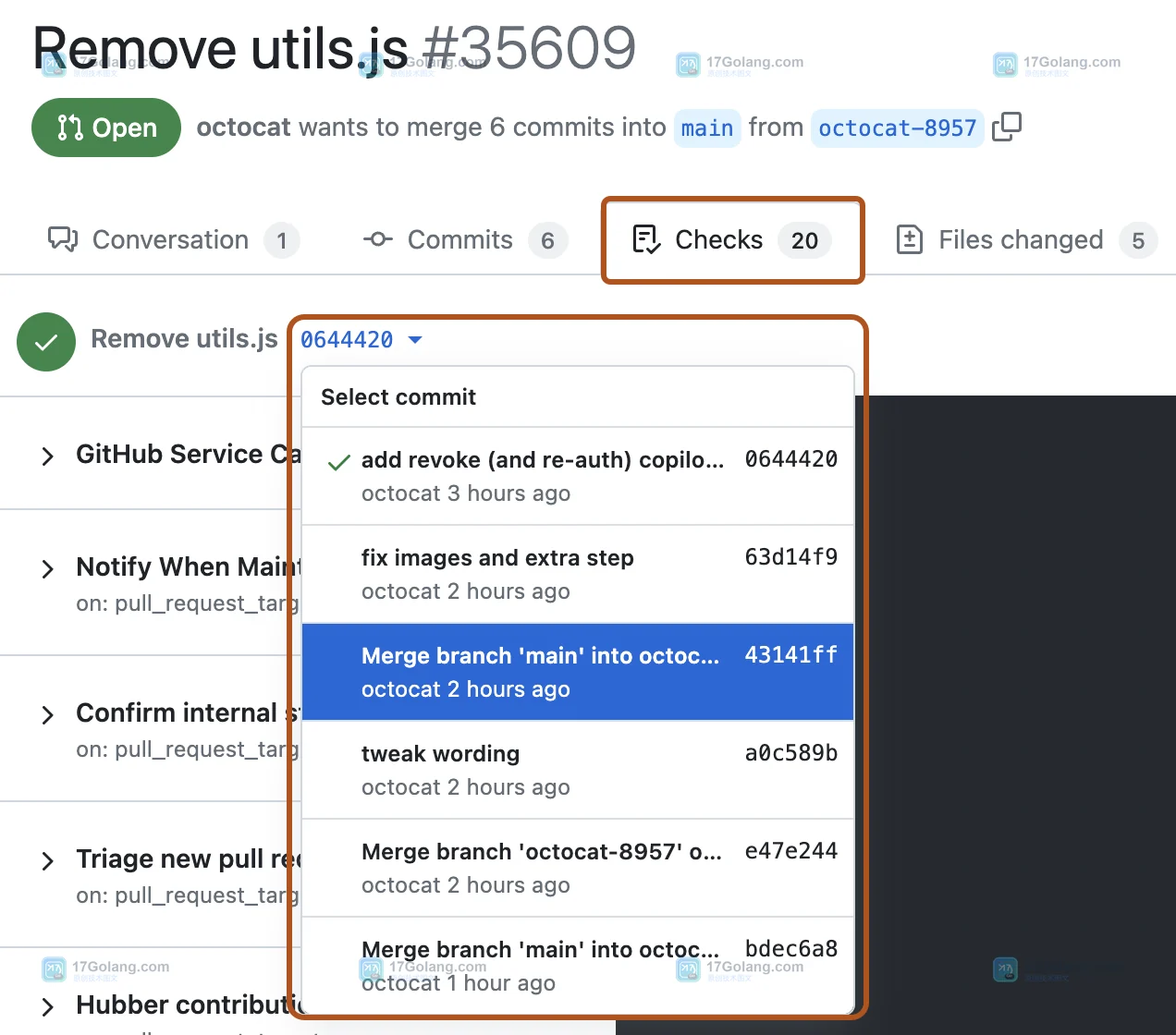
可见成功状态:地址仍是目标 Pull Request,Checks 被选中,页面出现检查列表;提交选择器能展开不同提交,说明你已经进入正确的核对入口。
第 2 步:选择与失败状态对应的提交
点击 Checks 列表上方的提交短 SHA,在下拉项中选择产生失败状态的提交。不要把最新提交和失败提交混为一谈:一次 Pull Request 可能有多次提交,而检查结果是绑定到具体提交的。
可见成功状态:下拉框中的短 SHA 与 Pull Request 的失败状态属于同一条提交记录,检查列表随之刷新。如果列表变成绿色或显示另一批检查,先回到原提交再继续。
第 3 步:展开失败检查并进入 Job 日志
在检查列表中点击带失败标记的检查项,进入它的详情。若检查由 GitHub Actions 产生,继续点击失败的 Job,再点击带红色失败图标的具体步骤;日志会按步骤展开。
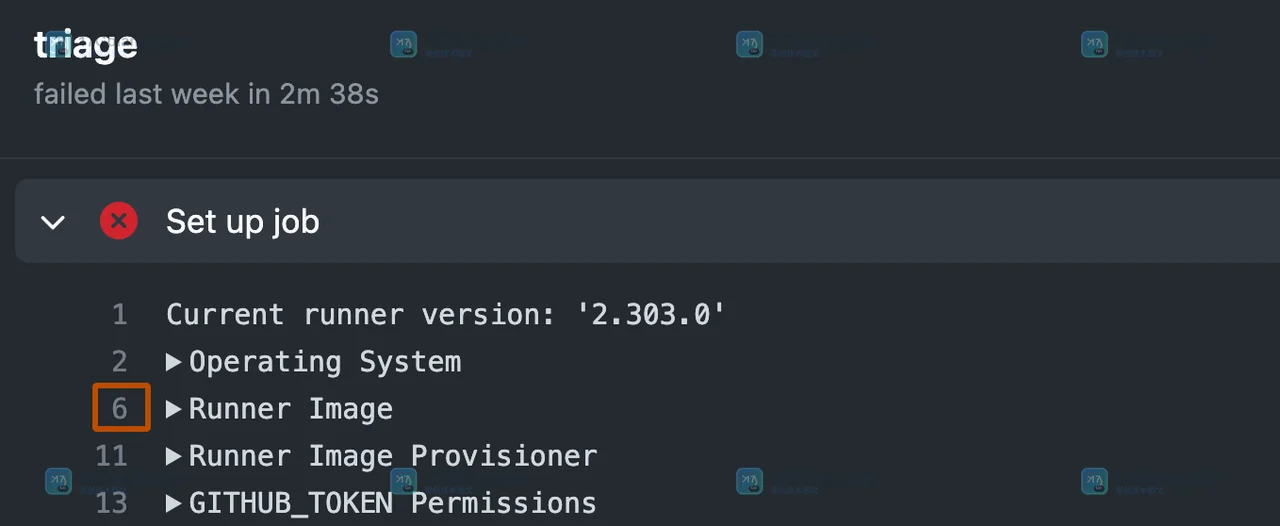
可见成功状态:页面出现 Job 标题、步骤列表和可展开的日志内容。先从失败步骤附近向上阅读,找到第一处带错误上下文的输出;日志末尾的清理信息通常不是根因。
把页面状态翻译成下一步判断
| 页面状态 | 先核对什么 | 常见处理方向 |
|---|---|---|
failure | 失败检查、Job 和第一处明确错误 | 修复代码、依赖、配置或权限后再验证 |
timed_out | 超时步骤和运行时间 | 判断是任务过慢、外部服务等待还是 Runner 问题 |
cancelled | 谁取消了运行、是否有更新提交 | 确认取消原因,不把它当作测试失败 |
skipped | 条件、路径过滤和依赖 Job | 检查是否按设计跳过;必要检查被跳过时再看分支规则 |
GitHub 官方说明中,Checks 可以包含构建日志、测试结果和注释;如果检查指向 Pull Request 的具体代码行,相关反馈还可能出现在 Files changed。这个关系很有用:日志告诉你运行时发生了什么,Files changed 则帮助把反馈落回变更位置。
常见问题
为什么 Checks 里看到的不是最新结果?
先看提交选择器。Pull Request 的检查结果可能分别属于不同提交,打开错误的提交会让列表看起来像“失败消失”或“突然变绿”。
红色检查项是否一定是测试代码出错?
不一定。失败可能出现在依赖安装、权限、环境准备或测试步骤。只有展开 Job 和具体 Step,才能确认错误上下文。
跳过的检查为什么有时不阻止合并?
GitHub 文档说明,条件跳过的 Job 通常报告为成功;但因路径过滤或提交消息而跳过的工作流,相关检查可能保持待处理状态。需要结合仓库规则和触发条件复查。
最后留下可复核的记录
完成核对后,至少记录 Pull Request 编号、失败提交短 SHA、检查名称、失败 Job、失败 Step 和第一处明确错误。这样的记录足够让下一位处理者从同一条 Checks 记录继续定位,也不会把一次取消或超时误写成代码测试失败。
本文内容来源于互联网,如有侵权请联系删除。













