

排查“网页在弱网或断网时会发生什么”时,直接拔网线往往会把测试环境一起弄乱。Chrome 开发者工具可以在当前标签页里模拟离线:打开 Network 面板,在网络限制选项中选择 Offline,再重新加载页面;恢复时切回 No throttling 并再次加载,地址栏页面恢复可访问就是完成核对。
- 入口是 Chrome 开发者工具的 Network 面板,不是浏览器系统代理设置。
- 选择 Offline 后,重新加载页面才能观察请求失败和离线兜底状态。
- 测试结束必须切回 No throttling,并重新加载确认网络已经恢复。
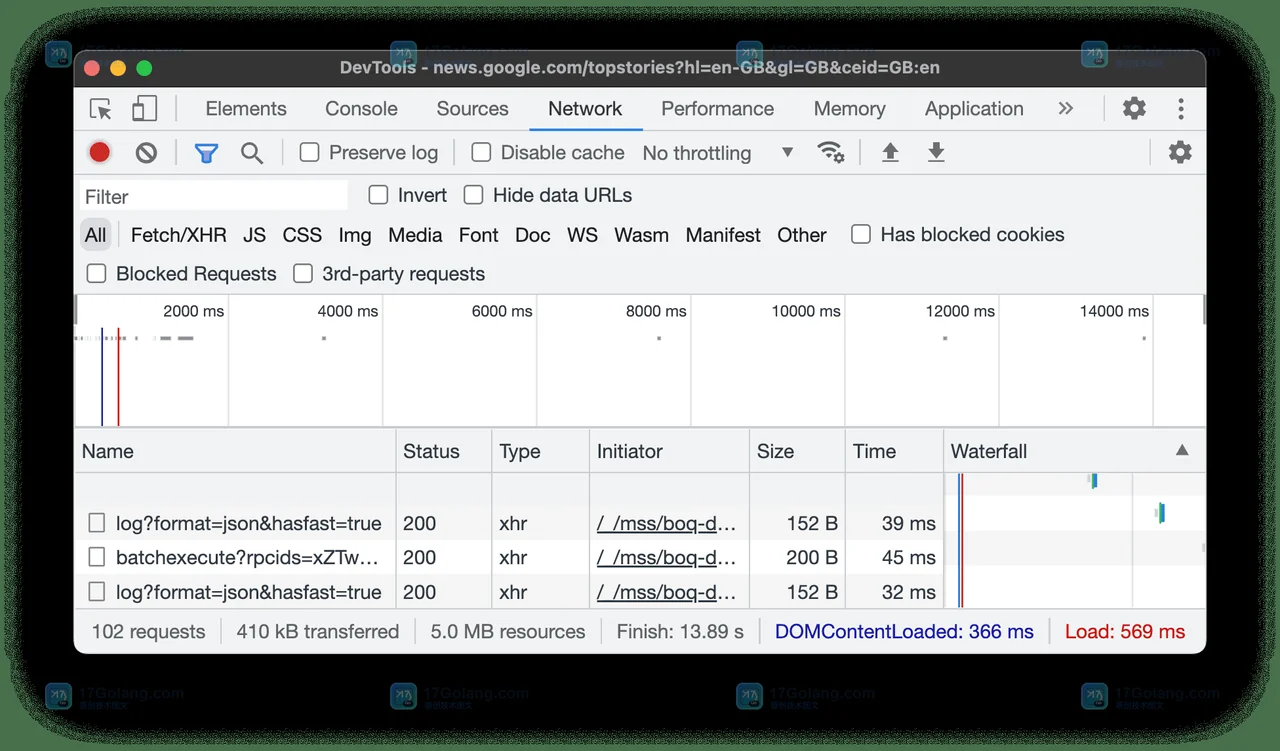
先打开 Network 面板并确认请求列表
在目标网页上按 F12 或右键选择“检查”,然后点击顶部的 Network。面板出现请求列表后再继续;如果列表为空,先勾选保留日志或刷新一次页面,让入口状态可见。
第 1 步:从网络限制菜单选择 Offline
操作路径是:Network 面板 → 网络限制下拉框 → Offline。如果下拉框没有显示,打开 Network conditions 设置,让网络限制控件出现在面板工具栏。选择后不要急着判断,先确认控件文字已经变成 Offline。
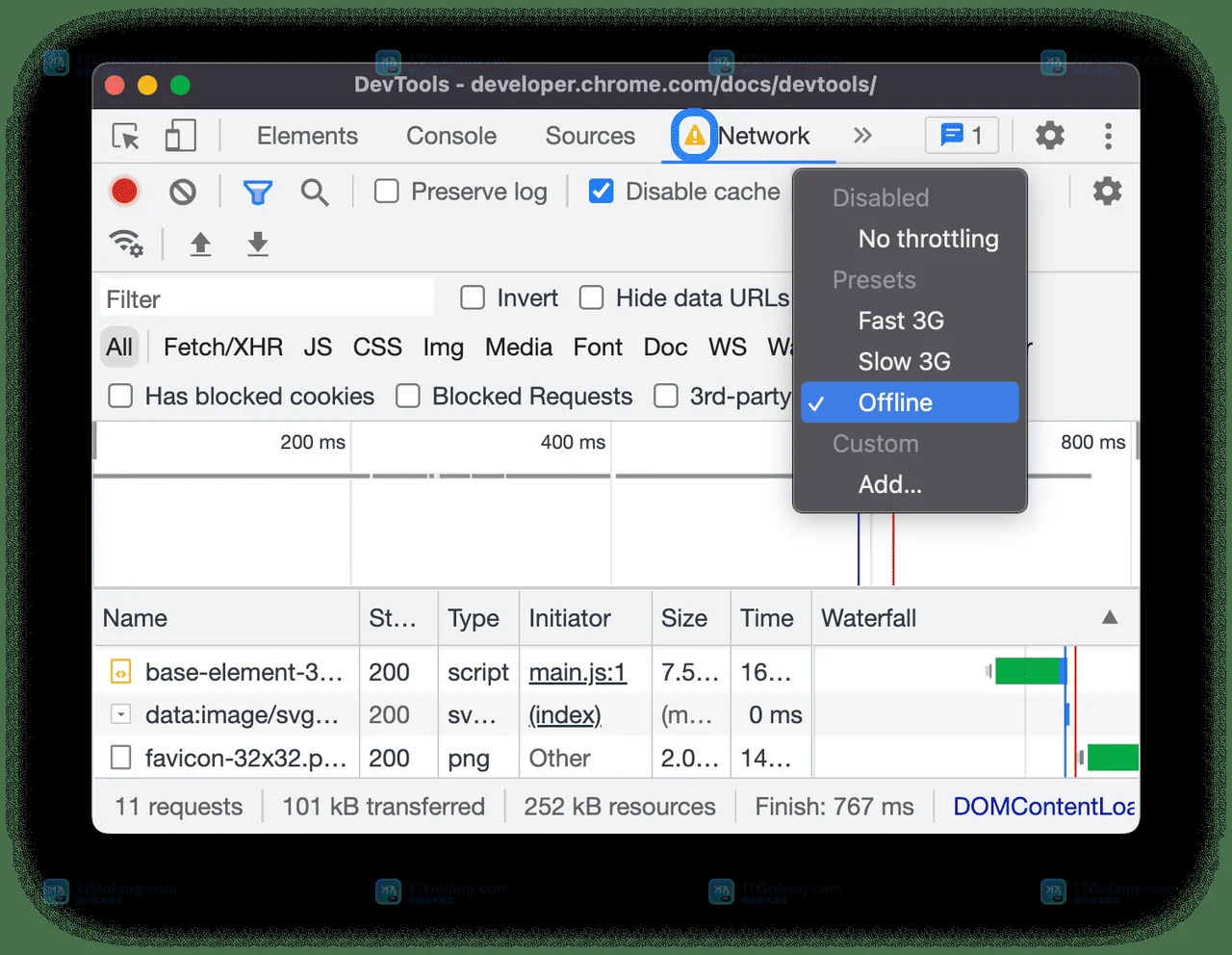
第 2 步:重新加载并检查失败状态
按 Ctrl+R 或点击刷新按钮。Network 列表中的文档和资源请求应显示失败、取消或无法完成等离线迹象;如果页面使用了 Service Worker,也可能看到缓存响应,这时要结合请求状态和页面内容判断,不能只看页面是否仍有文字。
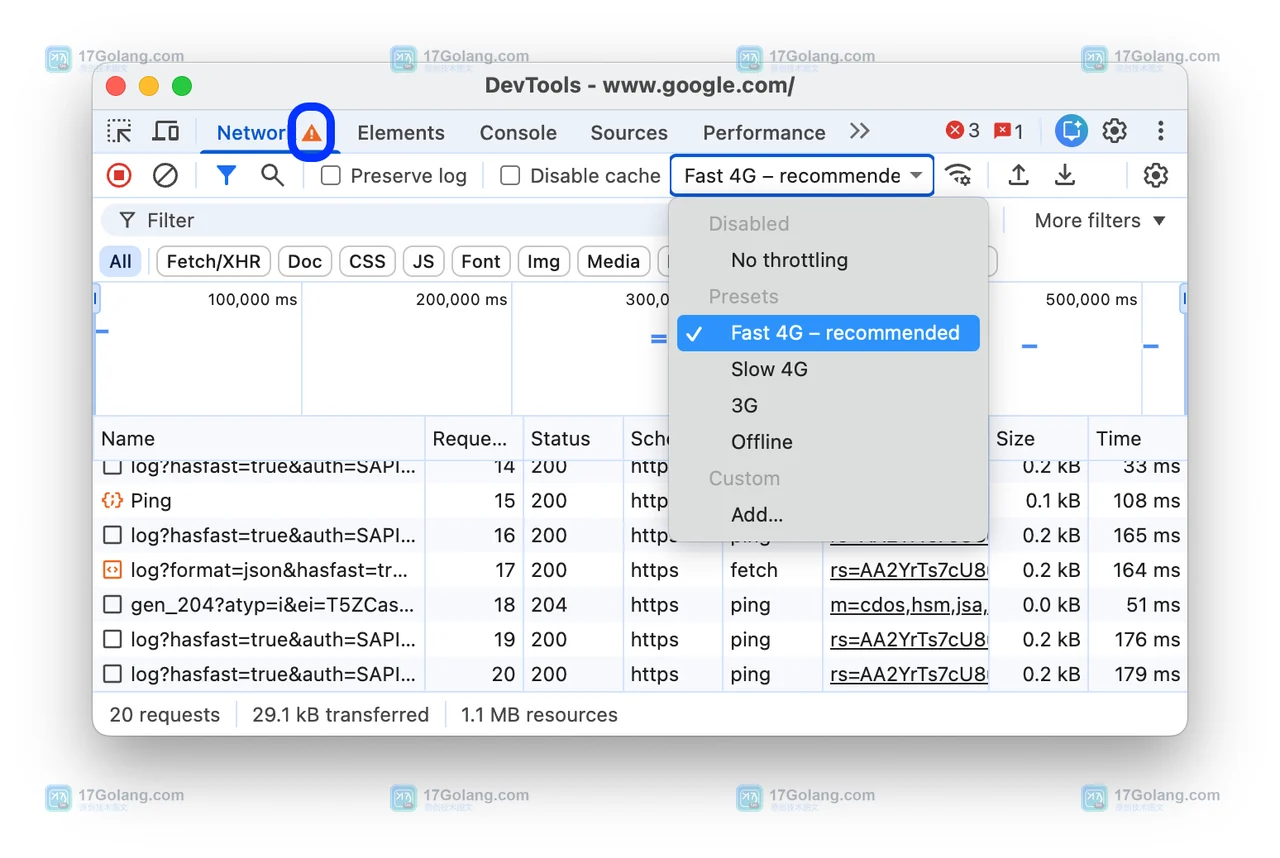
第 3 步:恢复 No throttling 并复查页面
测试完成后按相同路径打开网络限制下拉框,选择 No throttling,再重新加载页面。可见成功状态是页面资源重新返回,Network 中的文档请求不再持续失败;这一步不要省略,否则当前标签页会一直保持离线模拟。
常见问题
选择 Offline 后为什么页面看起来没有变化?
页面可能已经从浏览器缓存或 Service Worker 返回内容。重新加载并观察 Network 请求状态,才能确认离线模拟是否生效。
测试结束后还要不要关闭开发者工具?
不需要,但必须把网络限制恢复为 No throttling,再刷新一次目标页面。
Offline 和 Slow 3G 是一回事吗?
不是。Offline 用来观察完全无网络时的失败与兜底,Slow 3G 用来观察延迟和低带宽条件下的加载过程。
最后确认
完成一次离线测试,至少要留下三类证据:Network 面板入口、Offline 控件已选中、恢复 No throttling 后的成功加载。三张官方截图分别对应这三个检查点,按步骤放置,读者可以对照控件文字和请求列表复核操作。
本文内容来源于互联网,如有侵权请联系删除。













