

如果一个仓库里的 Issue 总是缺少复现步骤、运行环境或日志,先把提交入口规范起来会比逐条提醒更省事。GitHub 网页端可以直接在仓库设置里创建 Issue 模板,让新 Issue 按固定字段填写;这篇只走一遍“创建一个 Issue 表单模板”的完整路径,并在最后确认它确实出现在新建 Issue 页面。
实践要点:
- 入口是仓库
Settings → General → Features → Issues → Set up templates。 - 模板先选
Bug report,再填写名称、说明和缺陷字段。 - 保存后从
Issues → New issue重新打开,看到预设字段才算验收完成。
步骤一:确认仓库入口和权限
打开目标仓库主页,点击顶部的 Settings。如果看不到这个标签,通常是当前账号没有仓库管理权限,先不要把问题归因于页面加载。进入设置后停在 General,向下滚动到 Features,找到 Issues 区域。
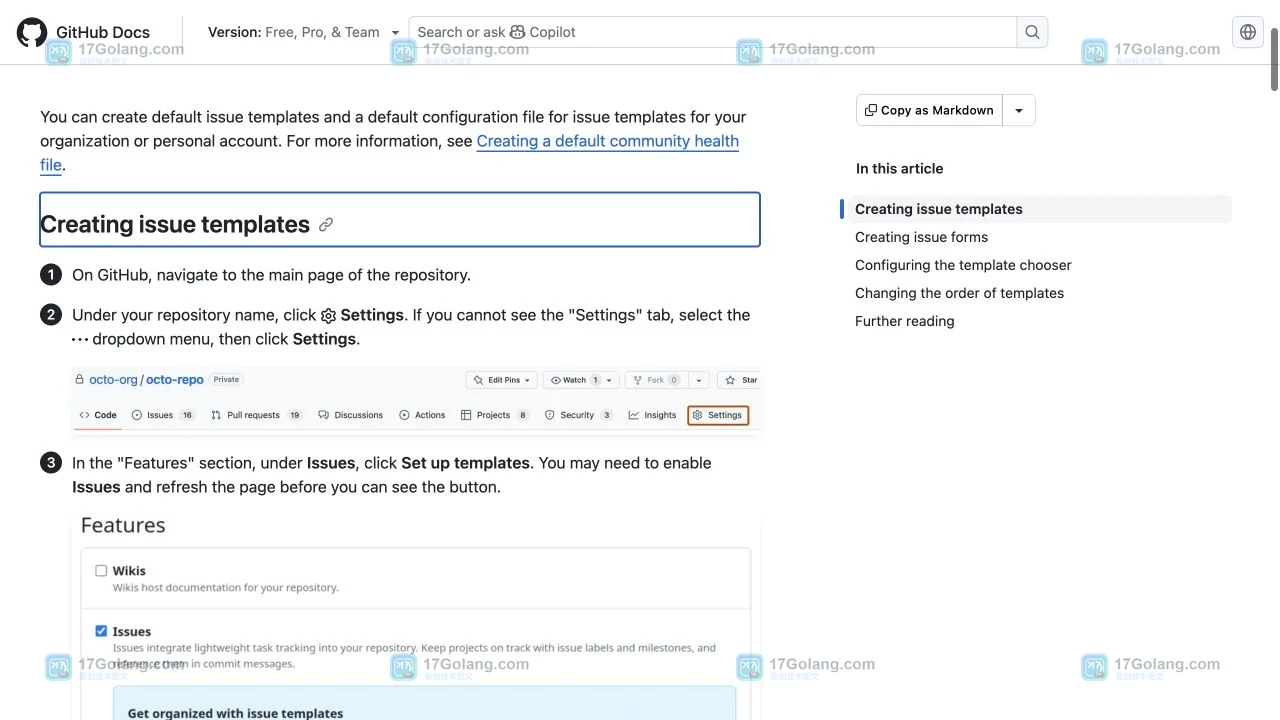
步骤二:按菜单路径创建 Issue 表单
- 进入模板入口。在
Settings → General → Features → Issues区域点击Set up templates,进入模板选择页。这里别直接点保存,先确认页面标题仍是当前仓库的 Issue 模板配置。 - 选择一个模板起点。点击
Bug report,因为它自带复现步骤、期望行为和实际行为等字段,适合先做一个可验证的缺陷提交模板。看到模板编辑区域出现后,说明选择已生效。 - 填写模板信息。在
Name中输入“缺陷反馈”,在About中写清“请提供复现步骤、期望结果和实际结果”,再检查模板正文中的字段标题。名称要能让提交者在模板选择页一眼区分用途。
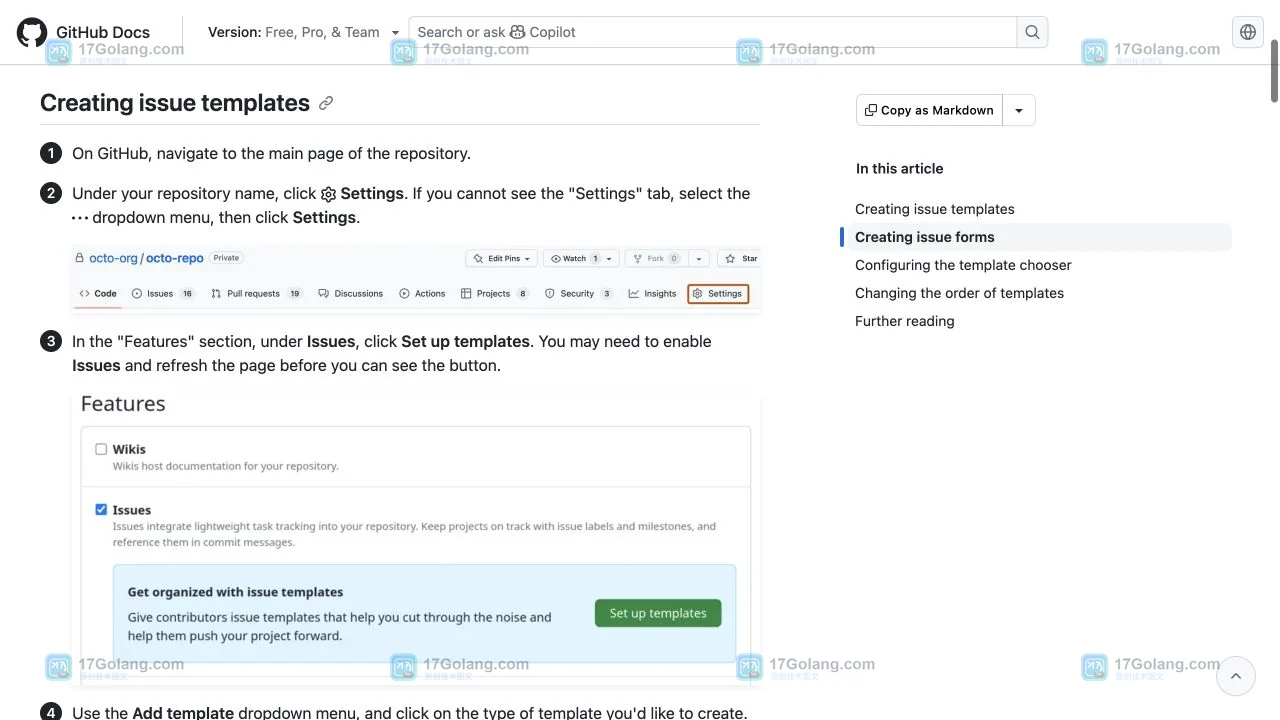
步骤三:预览、提交并核对最终结果
- 先预览再保存。点击页面上的
Preview and submit(或同义的预览提交按钮),逐项确认标题、说明和字段顺序,没有把示例文字误当成真实项目数据。 - 提交模板。点击
Submit changes保存。成功状态应回到仓库设置,或出现模板已创建的提示;若按钮不可用,先检查名称和说明是否为空。 - 从新建 Issue 入口验收。回到仓库的
Issues → New issue,在模板选择页找到“缺陷反馈”。点击Get started后,编辑框应自动带出复现步骤、期望行为和实际行为字段,这就是模板真正生效的可见结果。
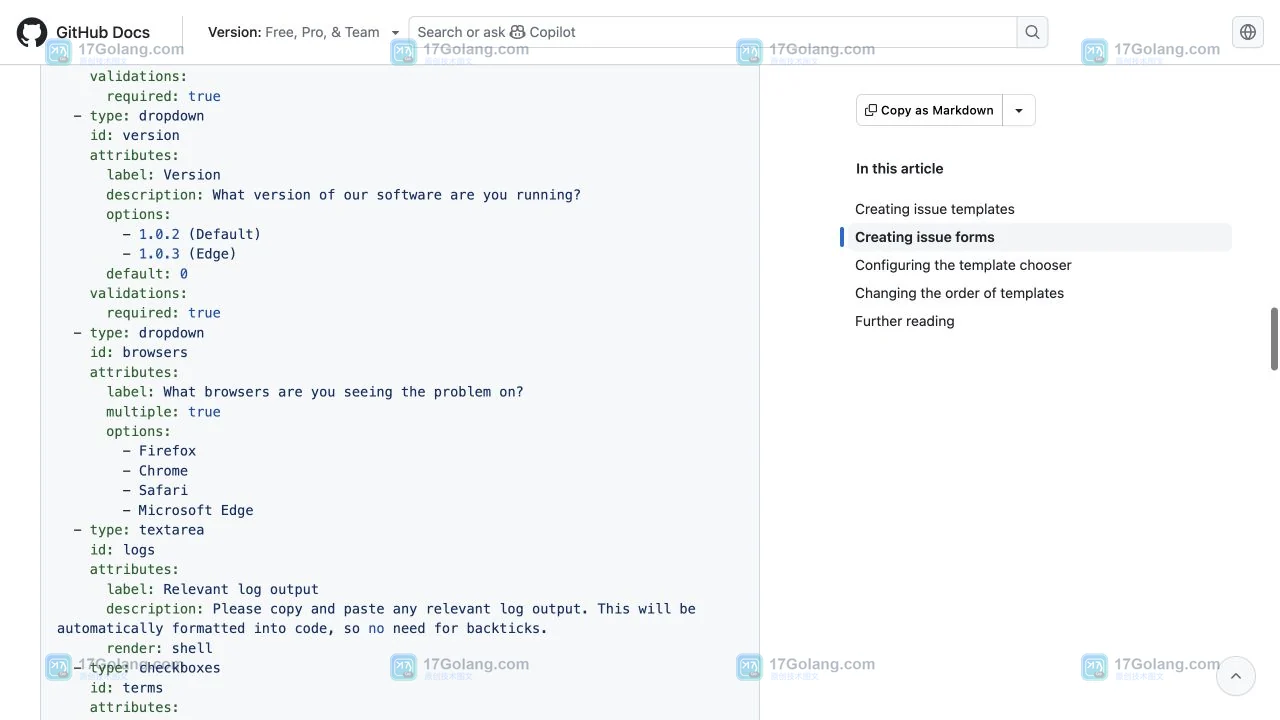
两个容易卡住的地方
没有 Set up templates 怎么办?
先确认当前页面是仓库设置而不是个人设置,并检查账号是否拥有维护或管理员权限。权限不足时,设置页可能仍能打开,但不会给出模板配置入口。
保存后新建 Issue 仍看不到模板
重新打开 Issues → New issue,不要只看仓库首页的 Issue 列表。如果模板选择页仍为空,回到设置检查保存是否完成,以及模板文件是否被提交到默认分支。
最后确认
这次任务的完成标准不是设置页出现了一个名称,而是从 Settings → General → Features → Issues 创建后,能在 Issues → New issue 选择模板并看到预设字段。只要入口、编辑表单和新建 Issue 的结果都能对上,模板就已经完成了闭环。
相关问题
Issue 模板和 Issue 表单有什么区别?
模板更像预填好的 Markdown 文本,Issue 表单则可以把输入拆成标题、下拉项、复选框等结构化字段。先用网页端模板入口完成配置,再按团队需要升级字段类型即可。
可以同时创建多个 Issue 模板吗?
可以。每个模板都要有清楚的名称和说明,最终会并列显示在新建 Issue 的选择页,避免把缺陷、功能建议和咨询混成一个入口。
本文内容来源于互联网,如有侵权请联系删除。













