

遇到 GitHub Actions 失败时,最有用的不是先重跑,而是先把失败定位到具体的工作流、Job 和 Step。下面用 GitHub 官方公开仓库 github/docs 的一次失败运行做示范,从仓库的 Actions 入口一路打开到失败日志,最后确认错误发生在哪个步骤。
- 入口路径是仓库首页 → Actions → 左侧工作流 → 运行记录。
- 运行摘要先看失败的 Job,再展开红色失败 Step,日志中的错误行才是排查依据。
- 页面显示
Failure或红色失败标记后再决定修复或重跑,不能把排队、取消和跳过当成同一种失败。
先确定要看的运行记录
这次示例使用 github/docs 的 Lint code 运行记录。它是公开仓库的真实 Actions 页面,运行编号是 12027,结论为失败。你也可以换成自己有读取权限的仓库,但按钮名称和判断顺序保持一致。
按编号路径打开失败运行
第 1 步:进入仓库的 Actions 页面
打开 GitHub 仓库主页,点击仓库名称下方的 Actions。页面左侧会出现工作流列表,中间区域显示最近运行记录。
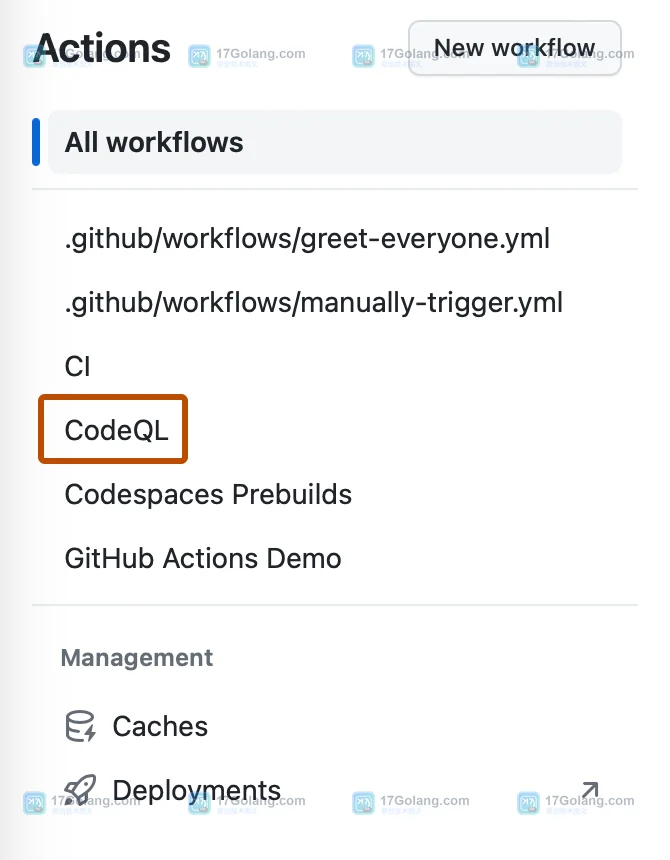
可见成功状态:地址进入仓库的 Actions 页面,左侧能看到工作流名称,说明入口选择正确。若页面要求登录,先登录有读取权限的 GitHub 账号;公开仓库的具体运行信息也可能受账号状态影响。
第 2 步:选择工作流并打开运行摘要
在左侧点击目标工作流,例如 Lint code;在右侧运行列表中点击失败记录。示例运行标题会显示 Lint code #12027,进入后能看到本次运行的 Summary 页面。
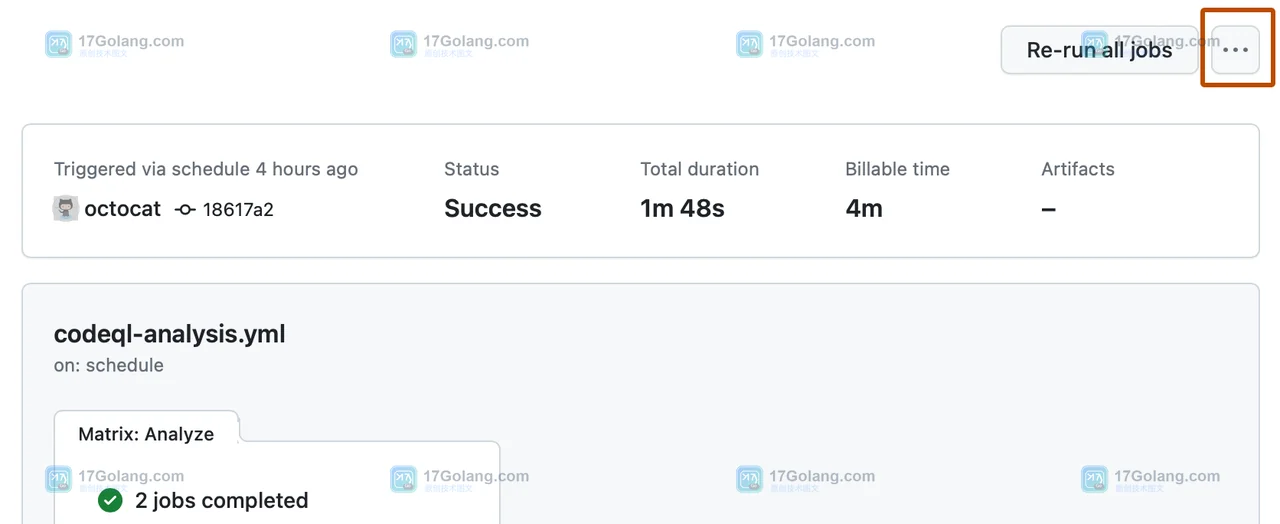
可见成功状态:页面标题和运行编号与目标记录一致,并出现红色失败标记。此时先记下失败发生的分支、提交和运行时间,避免误看另一条相邻记录。
第 3 步:展开失败 Job 和具体 Step
在运行摘要的 Jobs 区域点击带红色失败标记的 Job,再在步骤列表中点击带红色图标的 Step。页面会展开该步骤的日志输出,按时间顺序查看最后一个明确的错误行。
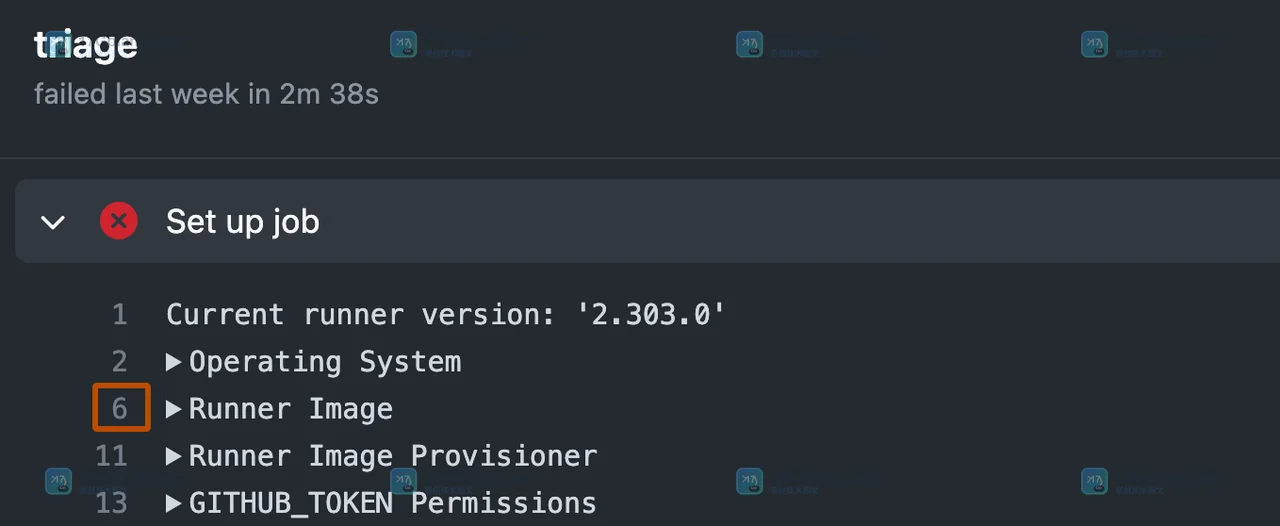
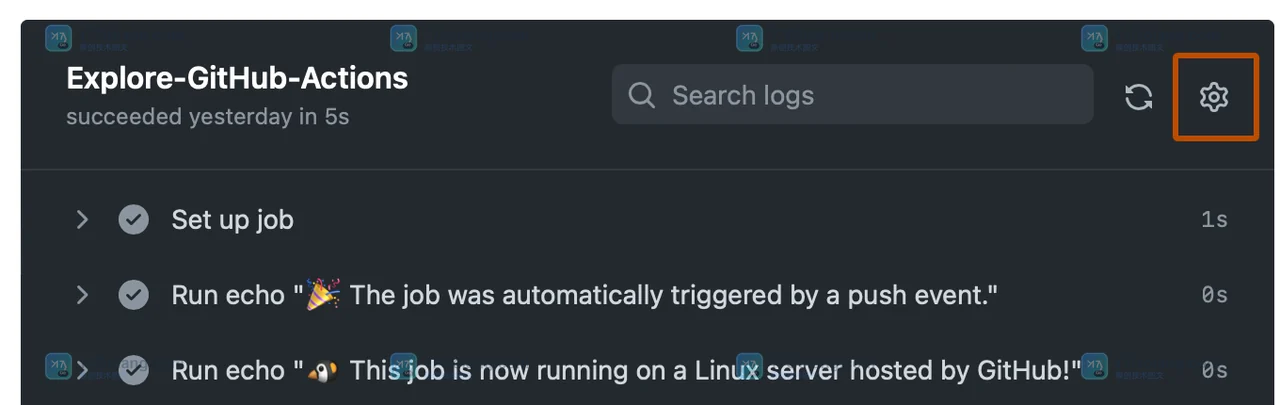
可见成功状态:具体 Step 已展开并出现日志面板;官方示例图展示的是成功运行,但失败运行使用同一套步骤展开和日志查看界面,判断依据仍以红色失败标记和错误日志为准。
日志里应该核对哪些信息
| 位置 | 核对内容 | 能说明什么 |
|---|---|---|
| 运行摘要 | 工作流、运行编号、分支、提交 | 确认没有打开相邻运行 |
| Jobs 列表 | 失败 Job 名称与结论 | 确认失败发生在哪个并行任务 |
| Step 日志 | 最后一处明确错误及前后几行 | 判断是依赖、测试、权限还是脚本问题 |
这里别急着把日志最后一行当作根因。有些步骤在真正错误之后只是在做清理。更稳妥的做法是从红色失败 Step 的末尾向上读,找到第一个带有错误上下文的输出,再回到摘要确认 Job 和提交没有看错。
常见问题
为什么看不到 Actions 运行详情?
先检查当前账号是否登录,以及账号对仓库是否有读取权限。官方文档明确要求具备仓库读取权限;页面若仍不可见,应让仓库管理员确认访问范围。
红色 Job 一定代表代码测试失败吗?
不一定。失败可能来自依赖安装、权限、环境准备或测试步骤。必须展开具体 Step,再依据日志中的错误上下文判断。
什么时候适合点击 Re-run jobs?
只有在日志显示临时网络、Runner 或依赖服务波动,并且代码和提交本身没有变化时才考虑重跑。确定是代码或配置错误时,应先修复再运行。
最后确认排查结果
完成一次查看后,至少留下工作流名称、运行编号、分支或提交、失败 Job、失败 Step 和第一处明确错误。这样下一位处理者可以直接从同一条运行记录复核,不必重新翻整页历史。
本文内容来源于互联网,如有侵权请联系删除。













