

Windows 7系统自带的屏幕键盘是一款无需安装、即开即用的实用虚拟输入工具,专为物理键盘故障、连接异常或临时输入需求而设计;只需三步(开始→控制面板→轻松访问中心→启动屏幕键盘)即可快速调出,支持鼠标点击、数字小键盘、文本预测及多种触发模式等个性化设置,操作直观零门槛,是提升无障碍办公与应急输入效率的贴心助手。
今天为大家推荐一款Windows 7系统自带的便捷工具——屏幕键盘。当物理键盘发生故障、连接异常或暂时不可用时,这款虚拟键盘便能及时“救场”,满足临时文字输入需求,界面直观、操作零门槛。
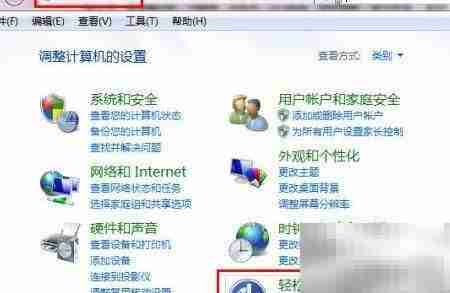
1、点击Win7左下角的【开始】按钮,打开控制面板,随后在列表中找到并进入【轻松访问】类别。
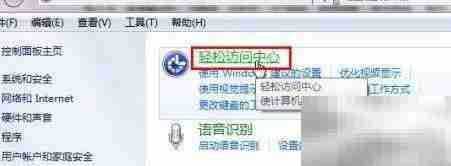
2、在轻松访问界面中,点击【轻松访问中心】进入主设置页面。
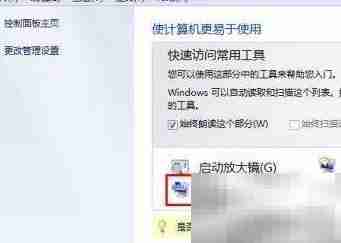
3、在轻松访问中心页面中,向下滚动至“使用键盘”区域,点击【启动屏幕键盘】链接,即可快速调出系统内置的虚拟键盘。
4、屏幕键盘将以浮动窗口形式出现在桌面右下角,显示为一个键盘图标;单击该图标即可展开完整键盘界面,支持鼠标点击完成全部按键操作。
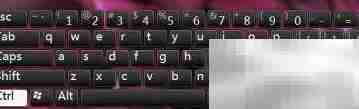
5、以写字板为例,点击任意位置激活输入框,再通过屏幕键盘输入英文字母,实时验证功能是否正常。
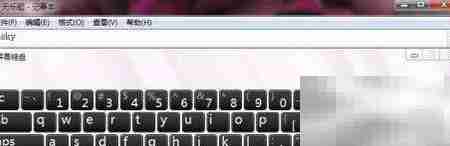
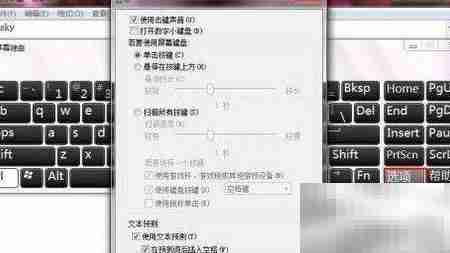
6、点击屏幕键盘右上角的【选项】按钮,可打开高级配置面板:勾选“启用数字小键盘”、“使用文本预测”或切换“点击模式”(如单击触发、悬停触发等),让键盘更贴合个人操作习惯。
今天关于《Win7系统键盘使用指南》的内容就介绍到这里了,是不是学起来一目了然!想要了解更多关于的内容请关注golang学习网公众号!
本文内容来源于互联网,如有侵权请联系删除。













