

从现在开始,努力学习吧!本文《win10退回win7的操作方法》主要讲解了等等相关知识点,我会在golang学习网中持续更新相关的系列文章,欢迎大家关注并积极留言建议。下面就先一起来看一下本篇正文内容吧,希望能帮到你!
众所周知,win10是我们目前使用用户最多的操作系统,一些用户升级win10之后发现还是win7比较适用。最近就有用户问小编win10退回win7的操作方法,那么今天小编就来跟大家分享一下win10退回win7怎么操作。下面就让我们一起来看看吧!
win10退回win7的操作方法:
1、按下win+i键,打开Windows设置口,点击更新和安全。

2、点击左侧“恢复”,右侧找到 “回退到windows7”,点击开始。
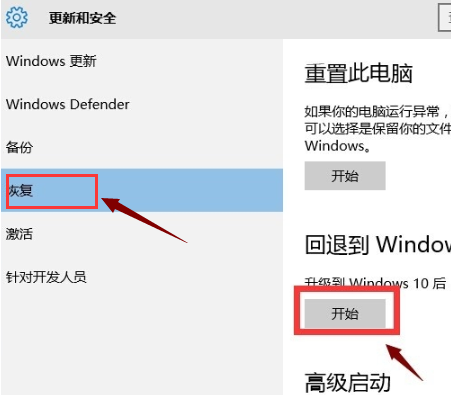
3、等待退回win7即可。

以上就是关于win10退回win7怎么操作的方法啦!希望能够帮助到大家!
到这里,我们也就讲完了《win10退回win7的操作方法》的内容了。个人认为,基础知识的学习和巩固,是为了更好的将其运用到项目中,欢迎关注golang学习网公众号,带你了解更多关于win,退回操作的知识点!
本文内容来源于互联网,如有侵权请联系删除。













