

想让Windows 7中的文件夹井然有序、查找文件快人一步?只需简单几步右键操作,就能按修改日期由新到旧精准排序,或按文件类型自动分组归类——无需安装软件、不依赖第三方工具,轻松提升日常文件管理效率!
在Windows 7系统中调整文件夹内文件的显示排序方法如下:
1、于文件夹的空白处单击鼠标右键,调出快捷菜单。
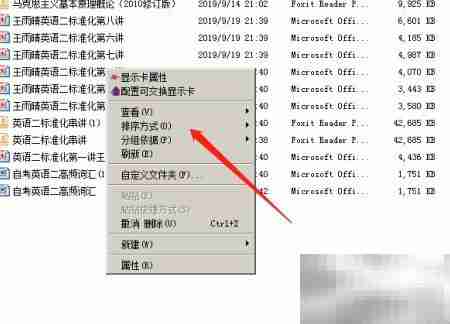
2、在弹出的菜单中,将鼠标悬停在“排列图标”项上,展开子菜单。
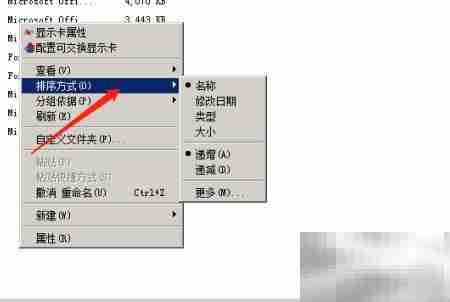
3、在子菜单中点击“修改日期”,即可按文件最后更改时间排序。
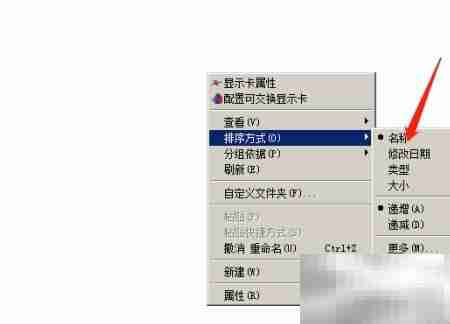
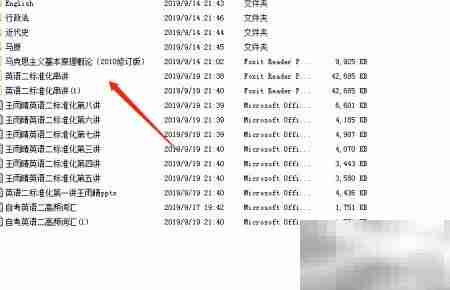
4、此时文件将依据修改时间由新到旧(或由旧到新)自动排序。
5、若需按文件类型归类,可再次右键→“排列图标”→选择“类型”。
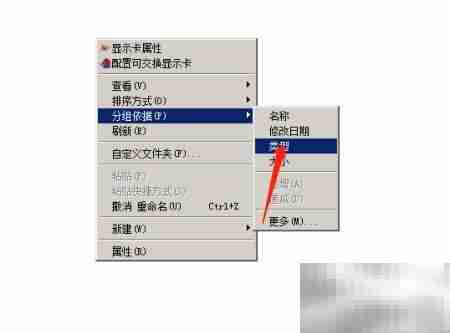
6、所有文件将按扩展名自动分组并集中显示,便于分类管理。
以上就是本文的全部内容了,是否有顺利帮助你解决问题?若是能给你带来学习上的帮助,请大家多多支持golang学习网!更多关于文章的相关知识,也可关注golang学习网公众号。
本文内容来源于互联网,如有侵权请联系删除。













