

在IT行业这个发展更新速度很快的行业,只有不停止的学习,才不会被行业所淘汰。如果你是文章学习者,那么本文《Win10任务管理器没法结束进程该怎么办?应用命令结束进程!》就很适合你!本篇内容主要包括##content_title##,希望对大家的知识积累有所帮助,助力实战开发!
有一些好朋友要想关手机软件关不掉,了解根据任务管理器来结束进程,可是偶尔也没法将进程完毕,很讨厌,这儿给小伙伴们讲解一种方式,应用命令来结束进程,确实特别实用。
Win10任务管理器没法结束进程该怎么办?应用命令结束进程!
1、最先,在运作命令前,大家先明确要关掉的那一个进程的PID值。实际值我们可以开启任务管理器查询。
2、可以鼠标右键任务栏图标,挑选“任务管理器”开启。按下组合快捷键“Shift+Ctrl+Esc”即可启动任务管理器。
3、开启任务管理器后,将菜单栏转换到详细资料,例如我想关掉TIM这一进程,先寻找它,记录下来它的PID值,这儿是36660。
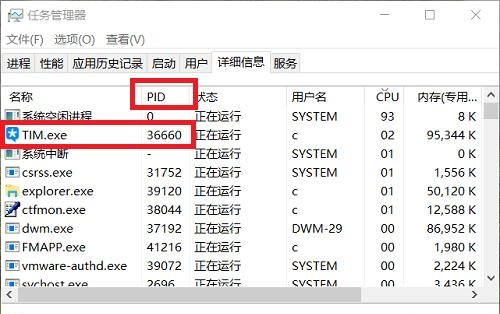
4、此外,进程目录会持续颤动,不易辨认某一进程的PID,只需按住Ctrl键,目录即会停止更新。
5、随后鼠标右键菜单栏,开启“WindowsPowerShell(管理人员)”,键入下列命令,回车键运作,就可以进行该进程的强制性关掉。
tskill36660
详细命令是taskkill/pid36660/f

6、必须留意的是,每一个进程的PID是不一样的,这儿我填的是36660,可是你关的进程不是这一值,因此要依据详细情况改动运作。
事实上,这种方法不仅适用于Win10系统软件,同样适用于Win7系统软件。这儿系统之家仅仅拿win10系统软件开展演试而已。在win7系统中,首先需要确定进程PID,然后以管理员身份运行命令提示符,最后输入命令并按下回车即可。
对于有兴趣的朋友们来说,这是一个非常适用的小技巧,你们可以学习一下并保留备用。用命令来实际操作,看见就很厉害的模样。
今天带大家了解了的相关知识,希望对你有所帮助;关于文章的技术知识我们会一点点深入介绍,欢迎大家关注golang学习网公众号,一起学习编程~
本文内容来源于互联网,如有侵权请联系删除。













