

今天golang学习网给大家带来了《win7原版iso下载安装的教程》,其中涉及到的知识点包括等等,无论你是小白还是老手,都适合看一看哦~有好的建议也欢迎大家在评论留言,若是看完有所收获,也希望大家能多多点赞支持呀!一起加油学习~
当前有很多可靠的途径可以下载64位的Windows 7旗舰版系统,然而对于网友来说,很难确定哪些选择是可靠的。今天小编将分享如何下载和安装Windows 7 Ultimate 64位原版ISO镜像,希望对大家有所帮助。快来看看吧。
1、我们下载一个小白软件,然后选择了安装win7系统。
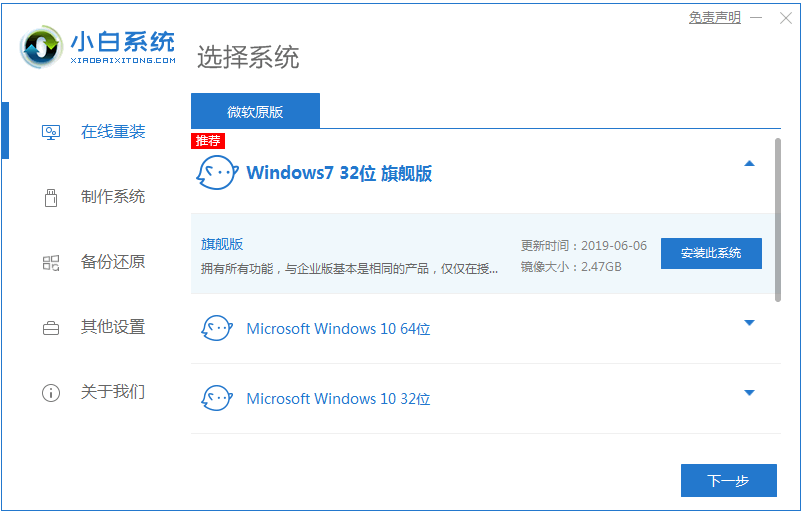
2、然后开始下载win7的iso系统镜像
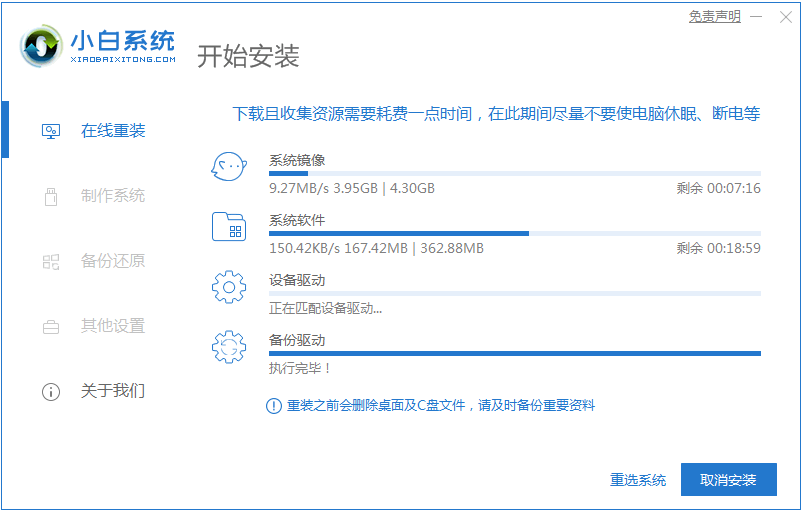
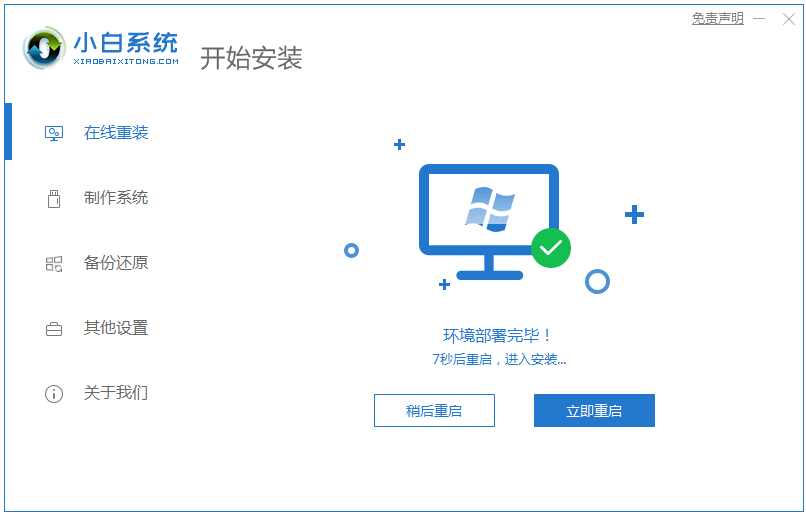
3、软件下载完成后会自动部署,完成后会提示选择立即重启。
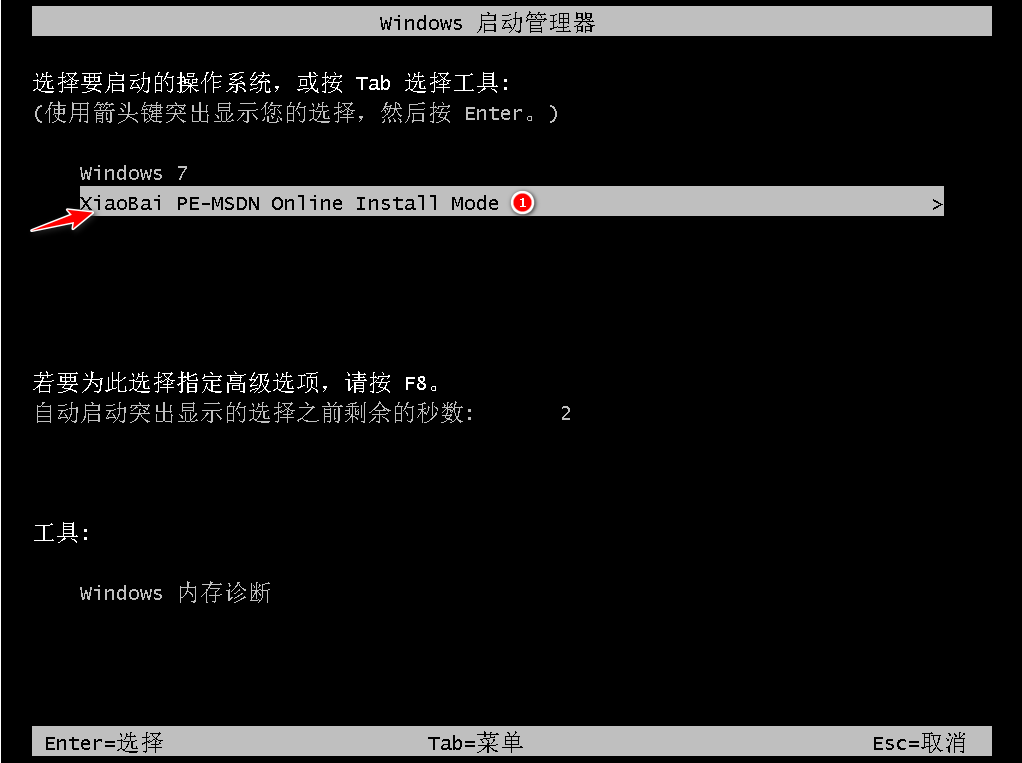
4、重启电脑后,在启动菜单中我们选择第二个 XiaoBai -MSDN Online Install Mode 菜单,按回车进。
5、进入 PE 系统后点击小白装机工具继续安装系统,只需要耐心等候。
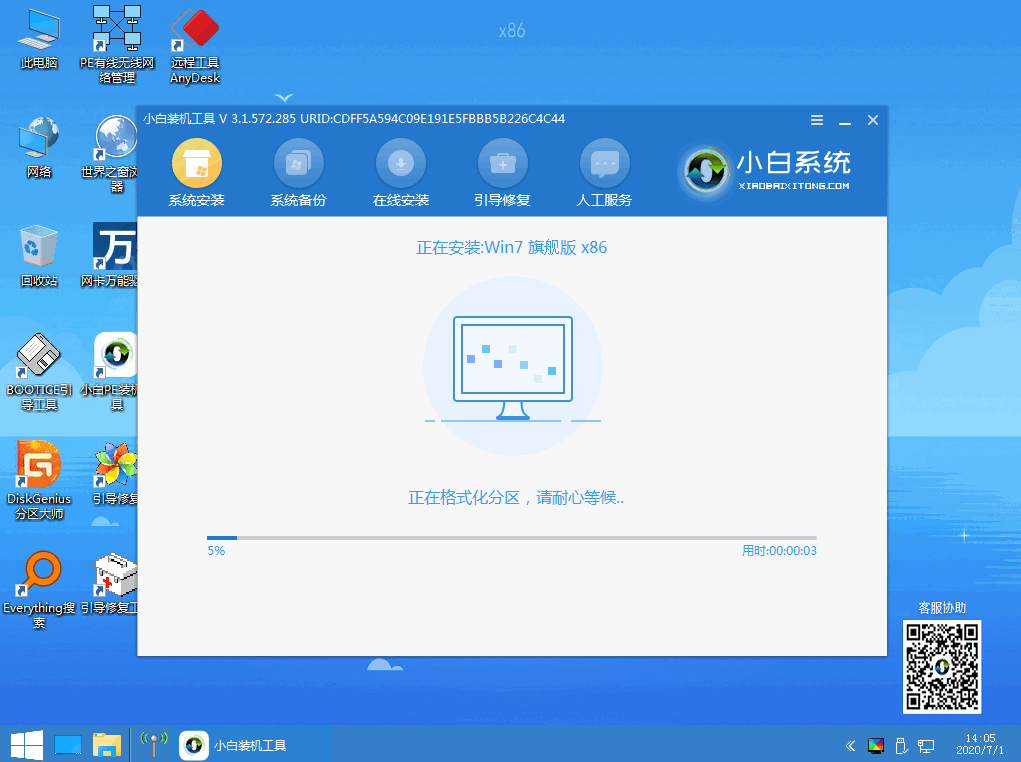
6、在提示修复引导中默认情况下选择 C 盘修复。
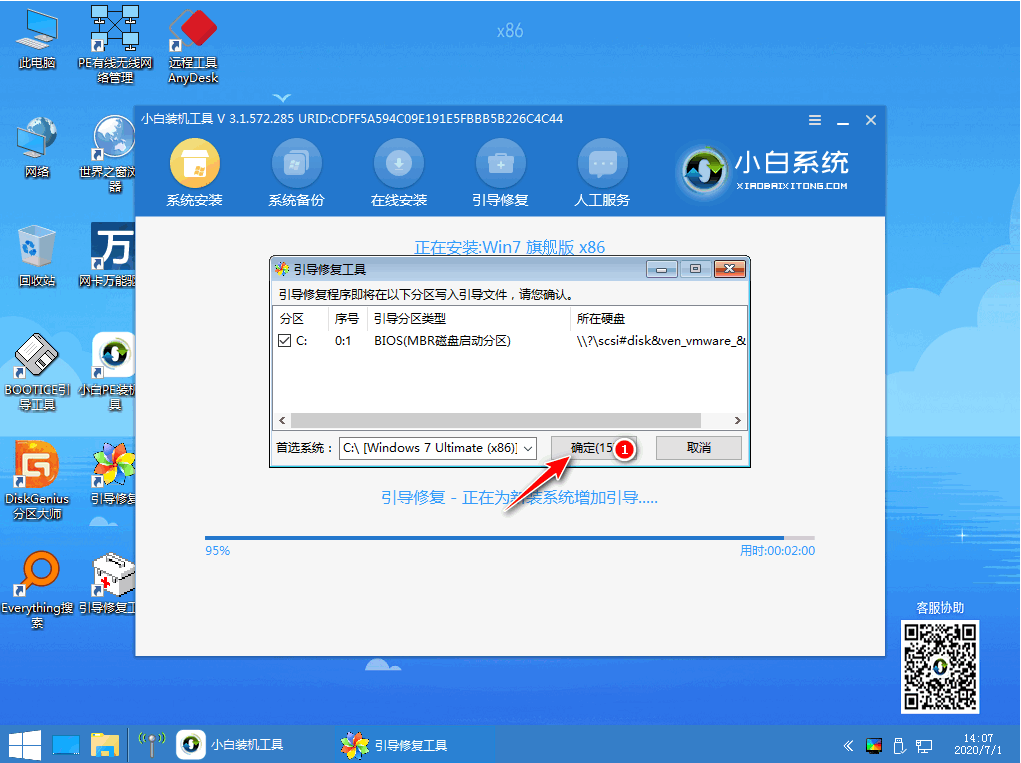
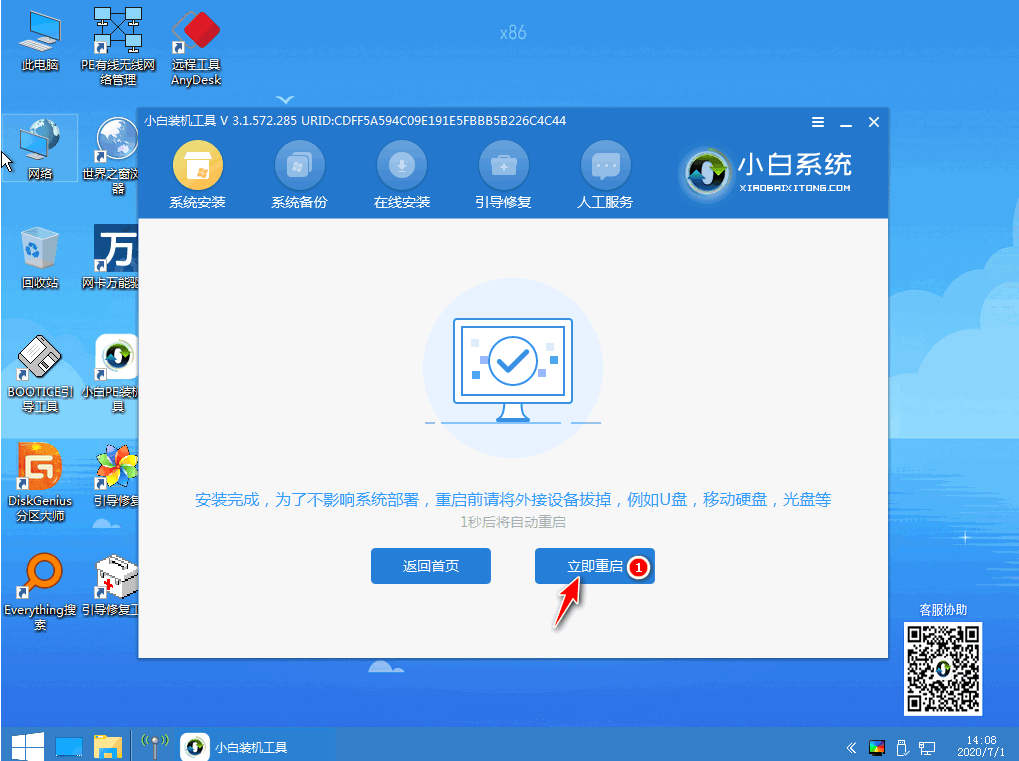
7、安装完成后正常重启电脑即可。
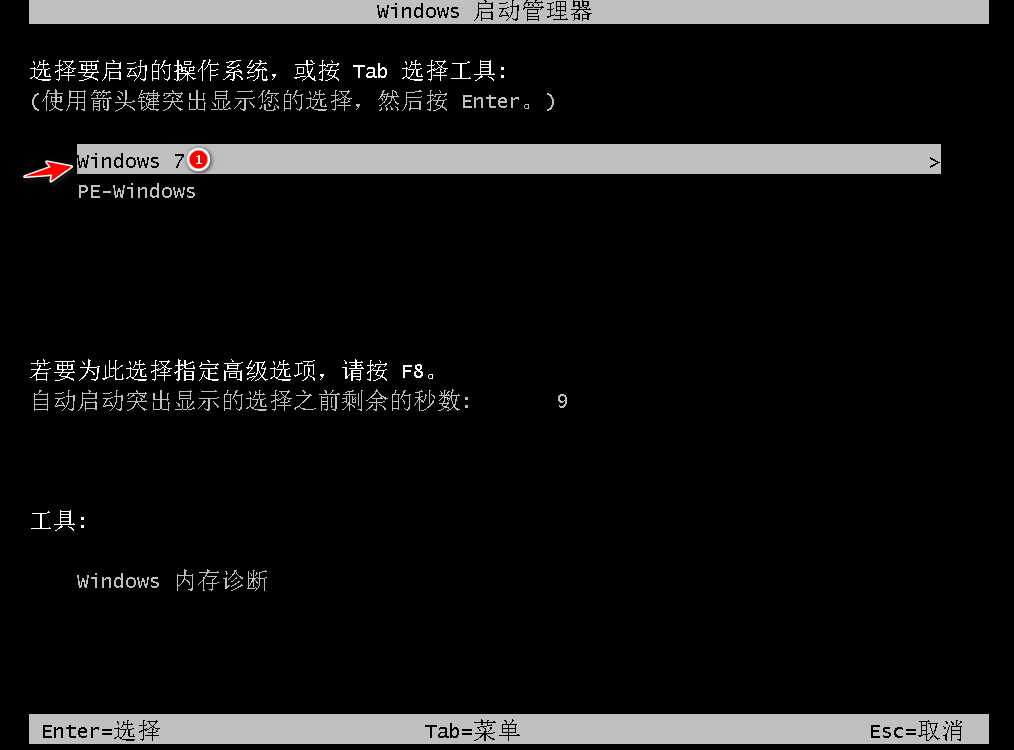
8、重启电脑后在启动菜单中选择 Windows 7 系统进系统。
9、重启之后能直接进电脑桌面就代表win7原版iso系统镜像安装完成啦。
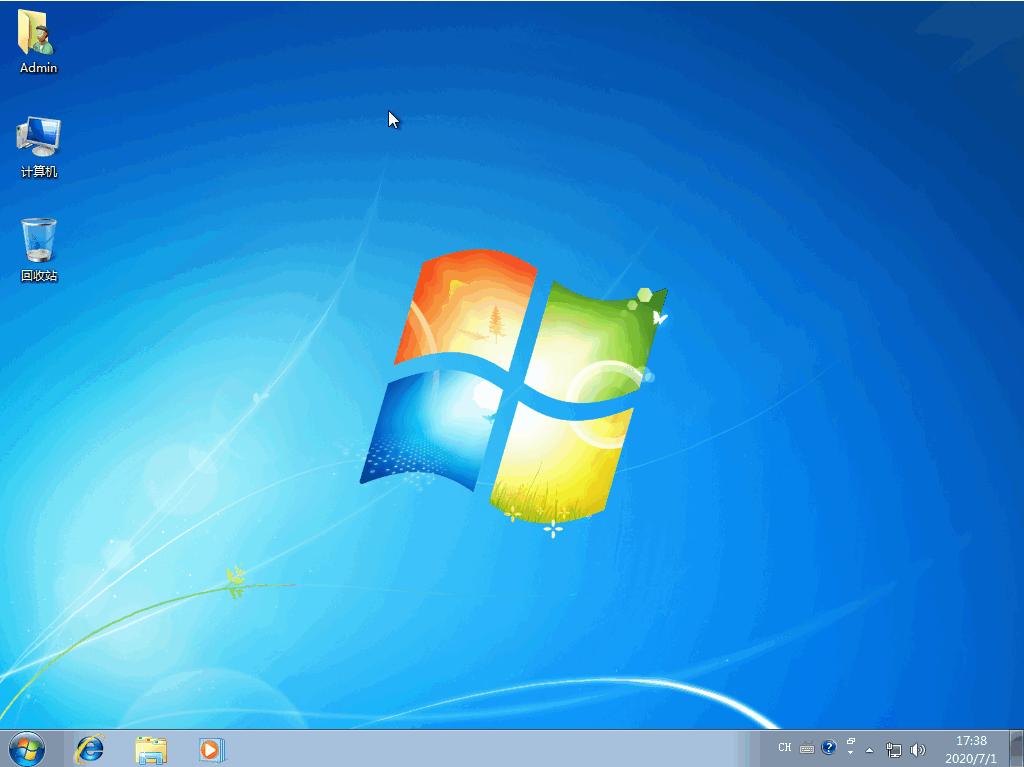
以上就是win7原版iso下载安装的教程啦,希望能帮助到大家。
以上就是本文的全部内容了,是否有顺利帮助你解决问题?若是能给你带来学习上的帮助,请大家多多支持golang学习网!更多关于文章的相关知识,也可关注golang学习网公众号。
本文内容来源于互联网,如有侵权请联系删除。










