
CSS伪元素添加图标技巧详解
珍惜时间,勤奋学习!今天给大家带来《CSS元素前加小图标可通过伪元素::before实现,适用于图标、符号等装饰性内容的添加。以下是详细步骤和示例:1. 基本原理使用 ::before 伪元素在目标元素前面插入内容,通常结合 content 属性和字体图标(如 Font Awesome)或自定义图标。2. 步骤详解步骤一:设置元素样式.icon-wrapper { position: relative; padding-left: 20px; /* 为图标预留空间 */ }步骤二:使用 ::before 插入图标.icon-wrapper::before { content: "★"; /* 可替换为图标字符或URL */ position: absolute; left: 0; top: 50%; transform: translateY(-50%); font-size: 16px; /* 图标大小 */ color: #ff0000; /* 图标颜色 */ }3. 使用字体图标(如 Font Awesome)如果使用第三方图标库(如 Font Awesome),需通过 content 指定图标类名。 .icon-wrapper::before { content: "\f09e"; /* Font Awesome 的图标 Unicode 编码 */ font-family: "Font Awesome 5 Free";》,正文内容主要涉及到等等,如果你正在学习文章,或者是对文章有疑问,欢迎大家关注我!后面我会持续更新相关内容的,希望都能帮到正在学习的大家!
用 ::before 插入小图标需设 content(如""、Unicode或url)和 display(推荐 inline-block),字体图标要确保 @font-face 引入、font-family 指定及 Unicode 转义正确(如\e901),SVG 推荐用 background-image 替代 content: url() 以避免尺寸失控,IE8 需用 :before 单冒号并处理 z-index。
用 ::before 插入小图标需要设置 content 和 display
纯 CSS 的 ::before 伪元素默认不渲染,必须显式指定 content(哪怕只是空字符串),且推荐设为 display: inline-block 或 inline 才能稳定控制尺寸和对齐。常见错误是只写 content: "" 却忘了设宽高或背景,结果图标“看不见”。
content必须存在:可为""、"●"、"\e901"(字体图标 Unicode)或url("icon.svg")- 若用背景图,需设
width/height,否则::before高度为 0 - 避免依赖
line-height垂直居中——改用transform: translateY(-50%)+top: 50%更可靠
插入字体图标(如 Iconfont、Font Awesome)的关键三步
用字体图标最轻量,但容易卡在 Unicode 转义或字体未加载。核心是确保字体文件已引入、类名/Unicode 正确、且 ::before 继承了字体族。
- 确认字体已全局声明,例如:
@font-face { font-family: "iconfont"; src: url("//at.alicdn.com/t/c/font_XXX.woff2") format("woff2"); } - 在
::before中指定字体和 Unicode:.item::before { font-family: "iconfont" !important; content: "\e901"; /* 注意 \e901 是十六进制 Unicode,不能写成 e901 */ margin-right: 8px; } - 禁用用户选中图标文字:
-webkit-user-select: none; -moz-user-select: none; user-select: none;
用 url() 引入 SVG 图标时的尺寸陷阱
直接 content: url("check.svg") 看似简单,但 SVG 尺寸常失控:它默认按原始 viewBox 缩放,且不响应父元素 font-size。必须手动约束。
width和height必须显式设置,否则可能撑满整行- 优先用
background-image替代content: url(),更易控制缩放:.btn::before { content: ""; display: inline-block; width: 16px; height: 16px; background: url("success.svg") no-repeat center / contain; margin-right: 6px; } - 若坚持用
content: url(),SVG 文件本身应尽量精简 viewBox,并避免内联width/height属性
IE 兼容性与伪元素层级问题
::before 在 IE8+ 支持,但 IE8 只认单冒号 :before;更麻烦的是,它默认渲染在元素内容「之下」(z-index 为负),导致图标被遮挡。
- IE8 兼容写法:
.icon:before { ... }(不用双冒号) - 确保图标显示在文字上方:
position: relative;给父元素,再给::before加position: absolute;和z-index: 1; - 不要对
::before使用transition动画后加display: none—— 这会中断动画;改用opacity: 0+visibility: hidden
实际项目里,最常被忽略的是字体图标加载延迟导致的“闪动”,以及 SVG content: url() 在 Safari 下的尺寸抖动。建议优先用 background-image 方式,可控性高,兼容性好。
本篇关于《CSS伪元素添加图标技巧详解》的介绍就到此结束啦,但是学无止境,想要了解学习更多关于文章的相关知识,请关注golang学习网公众号!
 CSS缓存优化与版本管理技巧
- 上一篇
- CSS缓存优化与版本管理技巧

- 下一篇
- Win10夜间模式开启及定时设置方法
-
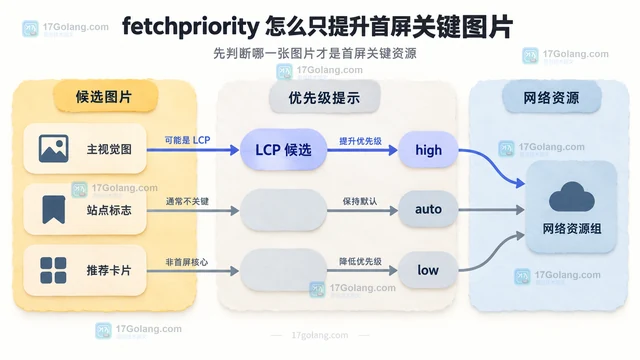
- 文章 · 前端 | 1小时前 | html · 前端 · LCP fetchpriority HTMLImageElement.fetchPriority 首屏图片 图片加载优先级
- fetchpriority 怎么只提升首屏关键图片
- 343浏览 收藏
-
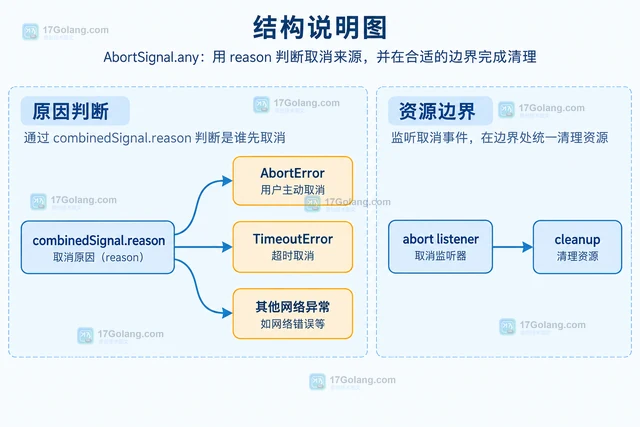
- 文章 · 前端 | 4小时前 |
- AbortSignal.any 怎么合并超时和用户取消
- 106浏览 收藏
-
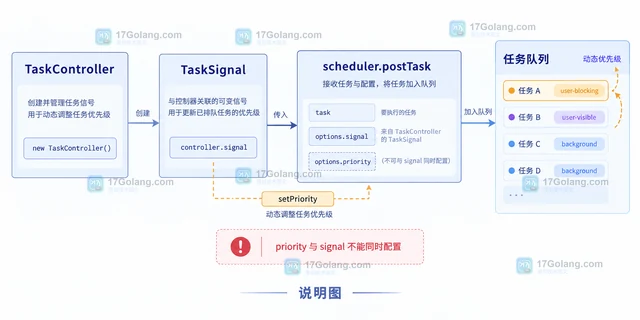
- 文章 · 前端 | 8小时前 | 前端 · 性能优化 · javascript · scheduler.postTask TaskController Prioritized Task Scheduling API TaskSignal JavaScript任务优先级
- Scheduler.postTask 怎么设置任务优先级
- 148浏览 收藏
-
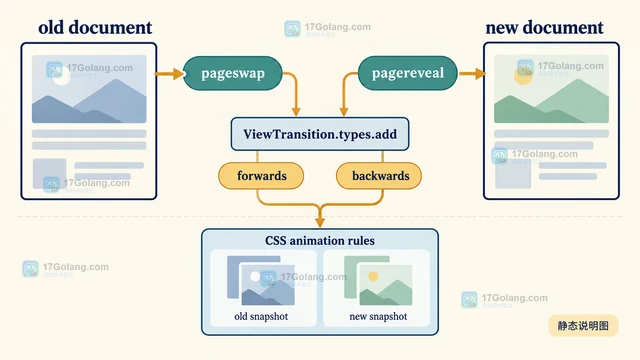
- 文章 · 前端 | 15小时前 | 前端 · View Transition API startViewTransition ViewTransitionTypeSet pageswap pagereveal
- View Transition types 怎么为不同导航选择动画
- 195浏览 收藏
-
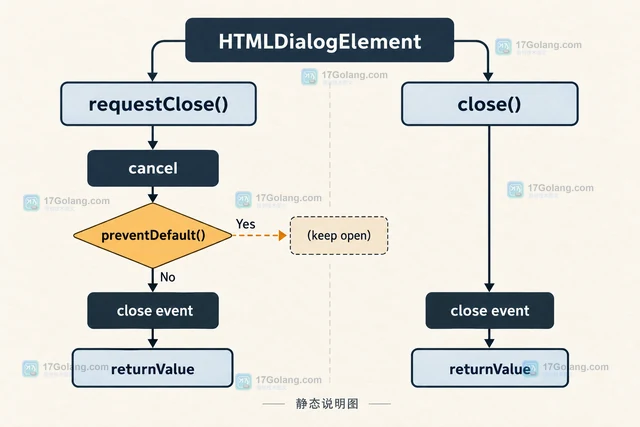
- 文章 · 前端 | 18小时前 | dialog close HTMLDialogElement requestClose
- HTMLDialogElement requestClose 和 close 有什么区别
- 363浏览 收藏
-
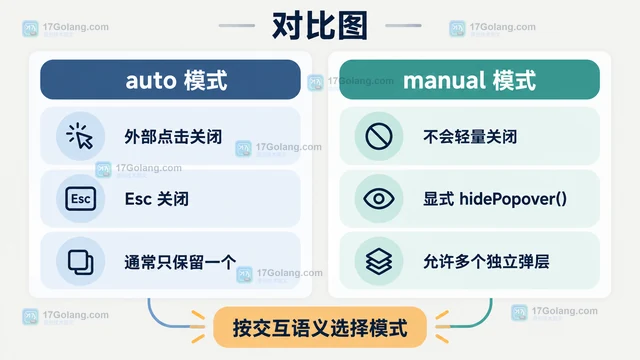
- 文章 · 前端 | 21小时前 | html · 前端开发 · Popover API popover auto 点击外部关闭 Light Dismiss
- Popover API 怎么实现点击外部自动关闭
- 225浏览 收藏
-
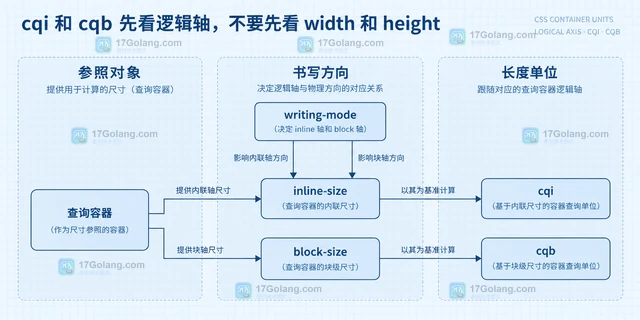
- 文章 · 前端 | 1天前 | 前端 · css · CSS 容器查询 cqi cqb inline-size block-size
- CSS cqi 和 cqb 单位分别跟随哪个容器轴
- 470浏览 收藏
-
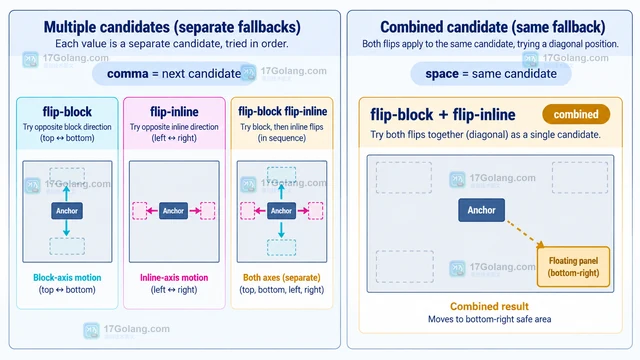
- 文章 · 前端 | 1天前 | css · position-try-fallbacks CSS锚点定位 浮层回退
- CSS position-try-fallbacks 怎么自定义浮层回退顺序
- 427浏览 收藏
-
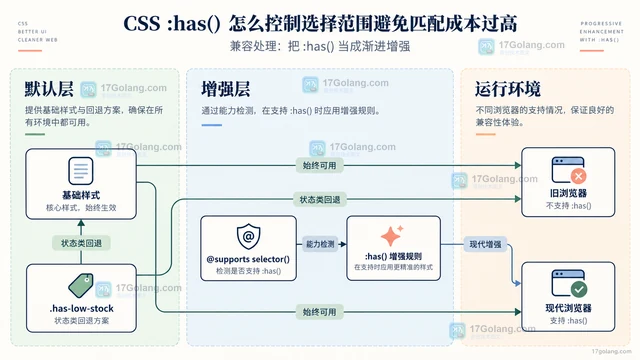
- 文章 · 前端 | 1天前 |
- CSS :has() 怎么控制选择范围避免匹配成本过高
- 210浏览 收藏
-
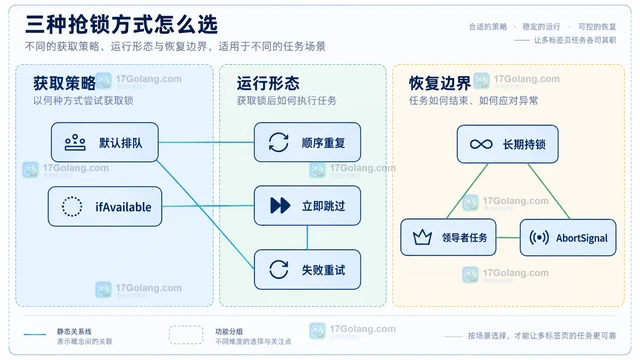
- 文章 · 前端 | 1天前 |
- Web Locks API 怎么避免多个标签页重复执行任务
- 348浏览 收藏
-
- 文章 · 前端 | 1天前 |
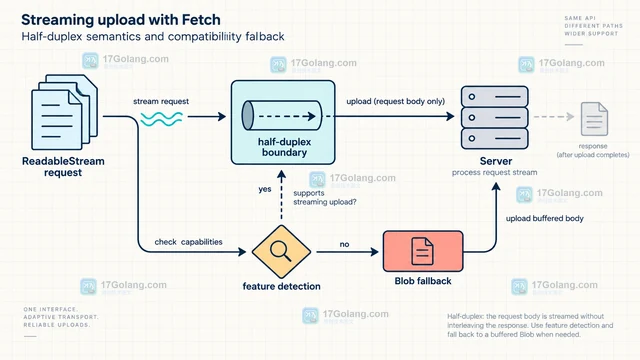
- Fetch 流式上传为什么需要 duplex 选项
- 270浏览 收藏
-
- 文章 · 前端 | 1天前 | 前端 · javascript · 异步编程 · JavaScript Promise.all Array.fromAsync 异步可迭代对象 AsyncIterable for await of
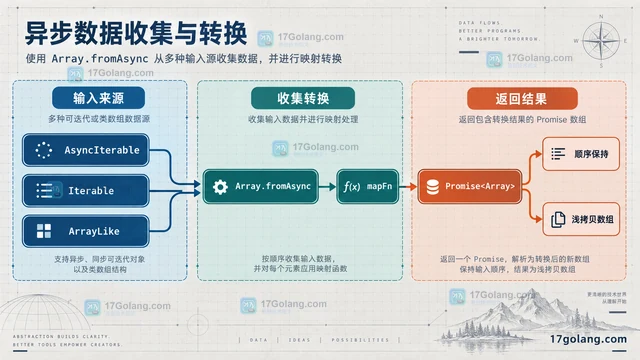
- JavaScript Array.fromAsync 怎么收集异步可迭代对象
- 236浏览 收藏
-

- 前端进阶之JavaScript设计模式
- 设计模式是开发人员在软件开发过程中面临一般问题时的解决方案,代表了最佳的实践。本课程的主打内容包括JS常见设计模式以及具体应用场景,打造一站式知识长龙服务,适合有JS基础的同学学习。
- 543次学习
-

- GO语言核心编程课程
- 本课程采用真实案例,全面具体可落地,从理论到实践,一步一步将GO核心编程技术、编程思想、底层实现融会贯通,使学习者贴近时代脉搏,做IT互联网时代的弄潮儿。
- 516次学习
-

- 简单聊聊mysql8与网络通信
- 如有问题加微信:Le-studyg;在课程中,我们将首先介绍MySQL8的新特性,包括性能优化、安全增强、新数据类型等,帮助学生快速熟悉MySQL8的最新功能。接着,我们将深入解析MySQL的网络通信机制,包括协议、连接管理、数据传输等,让
- 500次学习
-

- JavaScript正则表达式基础与实战
- 在任何一门编程语言中,正则表达式,都是一项重要的知识,它提供了高效的字符串匹配与捕获机制,可以极大的简化程序设计。
- 487次学习
-

- 从零制作响应式网站—Grid布局
- 本系列教程将展示从零制作一个假想的网络科技公司官网,分为导航,轮播,关于我们,成功案例,服务流程,团队介绍,数据部分,公司动态,底部信息等内容区块。网站整体采用CSSGrid布局,支持响应式,有流畅过渡和展现动画。
- 485次学习
-

- PubMedQA
- 深入了解PubMedQA生物医学问答数据集,涵盖其核心功能、使用方法及在临床决策、药物研发等场景的应用,助力提升NLP模型性能。
- 349次使用
-

- H2O EvalGPT
- H2O EvalGPT是H2O.ai推出的开源LLM评估平台,提供详细的大模型性能排行榜、行业特定基准测试及A/B测试功能,助您快速选择最适合项目的高性能大语言模型。
- 411次使用
-

- LMArena
- LMArena是加州大学伯克利分校推出的AI模型匿名评测平台。通过盲测投票机制,用户可对比不同大模型回答并生成实时排行榜,助力开发者优化模型及用户选择最佳AI工具。
- 416次使用
-

- HELM
- 深入了解斯坦福推出的HELM(Holistic Evaluation of Language Models)大模型评测体系。本文解析其核心功能、安装配置步骤及应用场景,涵盖准确性、公平性、鲁棒性等多维度指标,助力开发者全面优化语言模型性能。
- 371次使用
-

- MMBench
- MMBench是由上海人工智能实验室等机构联合推出的多模态基准测试平台,提供细粒度能力评估、大规模数据集及VLMEvalKit工具。本文详细介绍其核心功能、安装使用方法及应用场景,助力开发者全面评估多模态模型性能。
- 197次使用
-
- JavaScript函数定义及示例详解
- 2025-05-11 502浏览
-
- 智能体安全引领产业升级——国内AI安全产品市场深度分析
- 2026-08-21 501浏览
-
- CSS变量简化按钮悬停效果技巧
- 2026-05-31 501浏览
-
- JavaScript符号类型详解与应用
- 2026-05-31 501浏览
-
- HTML剪贴板复制粘贴怎么用
- 2026-05-26 501浏览


