

“纵有疾风来,人生不言弃”,这句话送给正在学习文章的朋友们,也希望在阅读本文《小新Pad分屏使用教程详解》后,能够真的帮助到大家。我也会在后续的文章中,陆续更新文章相关的技术文章,有好的建议欢迎大家在评论留言,非常感谢!
小新平板分屏使用教程,赶紧来看!
1、 从屏幕顶部向下滑动,点击分屏功能按钮。
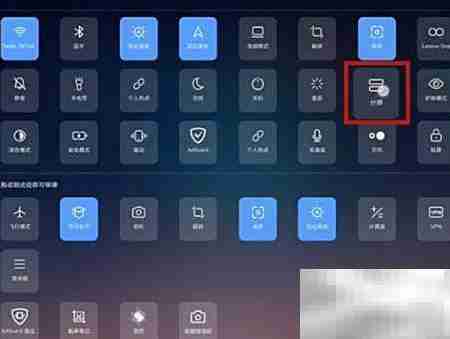
2、 选择一个需要在分屏中显示的应用界面。
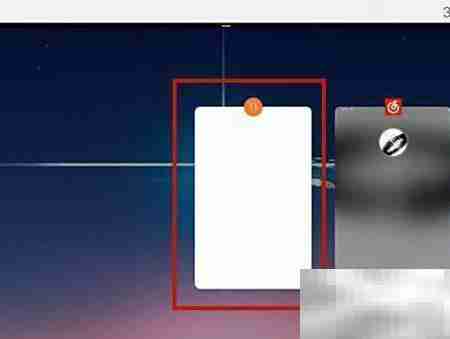
3、 打开另一个应用,开始进行分屏操作。

4、 通过上下滑动中间的分隔线,调节两个窗口的显示比例。
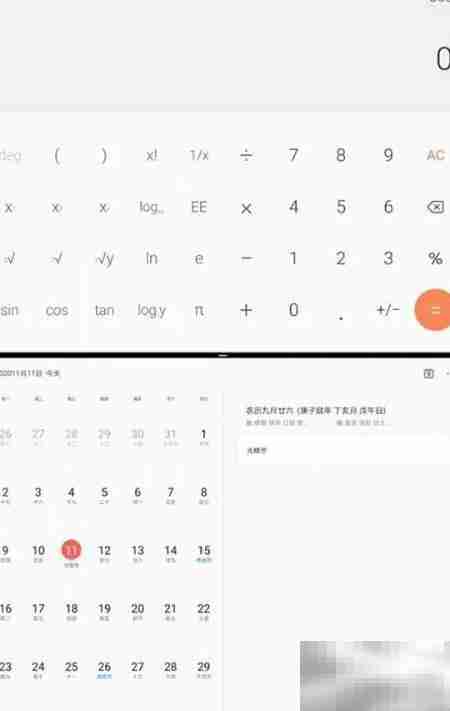
5、 再次下滑屏幕,点击分屏图标退出或重新设置。
6、 选择一个希望参与分屏的应用页面。
7、 启动另一个应用程序完成双窗口分屏。
8、 上下拖动分割线,自由调整各应用所占屏幕空间。
理论要掌握,实操不能落!以上关于《小新Pad分屏功能使用教程》的详细介绍,大家都掌握了吧!如果想要继续提升自己的能力,那么就来关注golang学习网公众号吧!
本文内容来源于互联网,如有侵权请联系删除。













