
用MPAndroidChart读取Firestore数据教程
最近发现不少小伙伴都对文章很感兴趣,所以今天继续给大家介绍文章相关的知识,本文《用MPAndroidChart从Firestore读取数据:完整教程》主要内容涉及到等等知识点,希望能帮到你!当然如果阅读本文时存在不同想法,可以在评论中表达,但是请勿使用过激的措辞~

本教程详细指导如何在Android应用中,利用MPAndroidChart库将来自Firestore数据库的数据可视化为饼图和折线图。文章将深入探讨Firebase异步数据处理机制、数据模型设计,以及如何将Firestore文档高效地转换为MPAndroidChart所需的图表条目,并提供完整的代码示例和注意事项,帮助开发者构建动态数据驱动的图表应用。
1. 引言:MPAndroidChart与Firestore数据可视化
在现代Android应用开发中,数据可视化是提升用户体验的关键一环。MPAndroidChart是一个功能强大、高度可定制的Android图表库,而Firestore作为Google Firebase的NoSQL云数据库,提供了实时、可扩展的数据存储解决方案。将这两者结合,可以轻松地从云端获取数据并以直观的图表形式展示。
本教程将重点解决从Firestore异步加载数据,并将其适配到MPAndroidChart的饼图(PieChart)和折线图(LineChart)中的常见问题。
2. MPAndroidChart基础设置
在将Firestore数据集成之前,首先需要对MPAndroidChart进行基本的初始化和配置。
2.1 饼图 (PieChart) 配置
饼图通常用于展示各部分占总体的比例。以下是基本的饼图配置代码:
// MainActivity.java
public class MainActivity extends AppCompatActivity {
    private PieChart pieChart;
    // ... 其他成员变量

    @Override
    protected void onCreate(Bundle savedInstanceState) {
        super.onCreate(savedInstanceState);
        setContentView(R.layout.activity_main);
        pieChart = findViewById(R.id.piechartmain);
        setPieChart(); // 调用饼图设置方法
        // ...
    }

    private void setPieChart() {
        pieChart.setDrawHoleEnabled(true); // 绘制中心圆孔
        pieChart.setUsePercentValues(true); // 使用百分比值
        pieChart.setEntryLabelTextSize(12); // 设置条目标签文字大小
        pieChart.setEntryLabelColor(Color.BLACK); // 设置条目标签文字颜色
        pieChart.setCenterText("费用支出"); // 设置中心文本
        pieChart.setCenterTextSize(24); // 设置中心文本大小
        pieChart.getDescription().setEnabled(false); // 禁用描述文本

        Legend l = pieChart.getLegend(); // 获取图例
        l.setVerticalAlignment(Legend.LegendVerticalAlignment.TOP); // 垂直对齐方式
        l.setHorizontalAlignment(Legend.LegendHorizontalAlignment.RIGHT); // 水平对齐方式
        l.setOrientation(Legend.LegendOrientation.VERTICAL); // 图例方向
        l.setDrawInside(false); // 不在图表内部绘制
        l.setEnabled(true); // 启用图例
    }
}
2.2 折线图 (LineChart) 配置
折线图常用于展示数据随时间变化的趋势。
// MainActivity.java (接上文)
public class MainActivity extends AppCompatAppCompatActivity {
    // ...
    LineChart lineChart;
    // ...

    @Override
    protected void onCreate(Bundle savedInstanceState) {
        // ...
        lineChart = findViewById(R.id.linechart);
        lineChart.setTouchEnabled(true); // 启用触摸交互
        lineChart.setPinchZoom(true); // 启用捏合缩放

        // 基础样式设置,数据加载后会重新设置
        lineChart.getDescription().setEnabled(false); // 禁用描述文本
        // ...
    }
}
3. Firestore数据获取与异步处理
Firestore的API是异步的。这意味着当你发起一个数据查询请求时,结果不会立即可用。相反,你需要提供一个回调函数(OnCompleteListener),当数据成功获取或发生错误时,该函数会被调用。因此,所有依赖于Firestore数据的图表更新逻辑都必须在这些回调函数内部执行。
4. 从Firestore加载数据到饼图 (PieChart)
假设Firestore中有一个名为 Warranty 的集合,每个文档包含 type(字符串,表示类别)和 amount(浮点数,表示金额)字段。
4.1 数据模型设计(可选但推荐)
为了方便地将Firestore文档转换为Java对象,可以创建一个简单的POJO(Plain Old Java Object)类。
// WarrantyItem.java
public class WarrantyItem {
    private String type;
    private float amount;

    public WarrantyItem() {
        // 无参构造函数是Firestore自动反序列化所必需的
    }

    public WarrantyItem(String type, float amount) {
        this.type = type;
        this.amount = amount;
    }

    public String getType() {
        return type;
    }

    public void setType(String type) {
        this.type = type;
    }

    public float getAmount() {
        return amount;
    }

    public void setAmount(float amount) {
        this.amount = amount;
    }
}
4.2 查询与转换数据
修改 loadPiechartData 方法,使其从Firestore加载数据。
// MainActivity.java (接上文)
public class MainActivity extends AppCompatActivity {
    // ...
    FirebaseFirestore db = FirebaseFirestore.getInstance();

    @Override
    protected void onCreate(Bundle savedInstanceState) {
        // ...
        loadPiechartData(); // 在onCreate中调用
    }

    private void loadPiechartData() {
        db.collection("Warranty")
                .get()
                .addOnCompleteListener(new OnCompleteListener() {
                    @Override
                    public void onComplete(@NonNull Task task) {
                        if (task.isSuccessful()) {
                            ArrayList entries = new ArrayList<>();
                            for (QueryDocumentSnapshot document : task.getResult()) {
                                // 方法一:使用toObject()自动映射 (推荐,需定义POJO)
                                WarrantyItem item = document.toObject(WarrantyItem.class);
                                entries.add(new PieEntry(item.getAmount(), item.getType()));

                                // 方法二:手动提取字段
                                // float amount = document.get("amount", Float.class);
                                // String type = document.getString("type");
                                // if (type != null && amount != null) {
                                //     entries.add(new PieEntry(amount, type));
                                // }
                            }
                            // 数据获取成功后,在此处更新饼图
                            updatePieChart(entries);

                        } else {
                            Log.e("TAG", "Error getting documents: ", task.getException());
                        }
                    }
                });
    }

    private void updatePieChart(ArrayList entries) {
        ArrayList colors = new ArrayList<>();
        for (int color : ColorTemplate.MATERIAL_COLORS) {
            colors.add(color);
        }
        for (int color : ColorTemplate.VORDIPLOM_COLORS) {
            colors.add(color);
        }

        PieDataSet dataSet = new PieDataSet(entries, "月度开销");
        dataSet.setColors(colors);
        dataSet.setValueTextSize(12f);
        dataSet.setValueTextColor(Color.BLACK);

        PieData data = new PieData(dataSet);
        data.setDrawValues(true);
        data.setValueFormatter(new PercentFormatter(pieChart)); // 使用百分比格式化
        data.setValueTextSize(12f);
        data.setValueTextColor(Color.BLACK);

        pieChart.setData(data);
        pieChart.invalidate(); // 刷新图表
        pieChart.animateY(1000, Easing.EaseInOutQuad); // 添加动画
    }
}
5. 从Firestore加载数据到折线图 (LineChart)
对于折线图,假设Firestore中有一个名为 MonthlyData 的集合,每个文档包含 monthIndex(整数,表示月份索引,作为X轴)和 value(浮点数,表示对应月份的值,作为Y轴)。
5.1 数据模型设计
// MonthlyDataItem.java
public class MonthlyDataItem {
    private int monthIndex; // 例如:0代表一月,1代表二月
    private float value;

    public MonthlyDataItem() {}

    public MonthlyDataItem(int monthIndex, float value) {
        this.monthIndex = monthIndex;
        this.value = value;
    }

    public int getMonthIndex() { return monthIndex; }
    public void setMonthIndex(int monthIndex) { this.monthIndex = monthIndex; }
    public float getValue() { return value; }
    public void setValue(float value) { this.value = value; }
}
5.2 查询与转换数据
修改 getEntries 方法,使其从Firestore加载数据。
// MainActivity.java (接上文)
public class MainActivity extends AppCompatActivity {
    // ...
    LineChart lineChart;
    LineData lineData;
    LineDataSet lineDataSet;
    ArrayList lineEntries; // 明确泛型类型
    // ...

    @Override
    protected void onCreate(Bundle savedInstanceState) {
        // ...
        lineChart = findViewById(R.id.linechart);
        lineChart.setTouchEnabled(true);
        lineChart.setPinchZoom(true);

        loadLineChartData(); // 调用加载折线图数据的方法
        // ...
    }

    private void loadLineChartData() {
        db.collection("MonthlyData")
                .orderBy("monthIndex") // 通常折线图数据需要排序
                .get()
                .addOnCompleteListener(new OnCompleteListener() {
                    @Override
                    public void onComplete(@NonNull Task task) {
                        if (task.isSuccessful()) {
                            lineEntries = new ArrayList<>();
                            for (QueryDocumentSnapshot document : task.getResult()) {
                                MonthlyDataItem item = document.toObject(MonthlyDataItem.class);
                                // X轴通常是顺序索引,Y轴是数据值
                                lineEntries.add(new Entry(item.getMonthIndex(), item.getValue()));
                            }
                            // 数据获取成功后,在此处更新折线图
                            updateLineChart(lineEntries);

                        } else {
                            Log.e("TAG", "Error getting documents: ", task.getException());
                        }
                    }
                });
    }

    private void updateLineChart(ArrayList entries) {
        lineDataSet = new LineDataSet(entries, "月度趋势");
        lineDataSet.setColors(ColorTemplate.JOYFUL_COLORS); // 设置颜色
        lineDataSet.setValueTextColor(Color.BLACK);
        lineDataSet.setValueTextSize(18f);
        lineDataSet.setLineWidth(3f); // 设置线宽
        lineDataSet.setCircleRadius(5f); // 设置数据点圆圈半径
        lineDataSet.setDrawValues(true); // 绘制数据点值
        lineDataSet.setDrawFilled(true); // 填充线条下方区域

        lineData = new LineData(lineDataSet);
        lineData.setValueTextSize(12f);
        lineData.setValueTextColor(Color.BLACK);

        lineChart.setData(lineData);
        lineChart.invalidate(); // 刷新图表
        lineChart.animateX(1000); // 添加X轴动画
    }
}
6. 完整示例代码 (MainActivity.java)
package com.example.mpchartfirestore; // 根据你的项目包名修改

import androidx.annotation.NonNull;
import androidx.appcompat.app.AppCompatActivity;

import android.graphics.Color;
import android.os.Bundle;
import android.util.Log;

import com.github.mikephil.charting.charts.LineChart;
import com.github.mikephil.charting.charts.PieChart;
import com.github.mikephil.charting.components.Legend;
import com.github.mikephil.charting.data.Entry;
import com.github.mikephil.charting.data.LineData;
import com.github.mikephil.charting.data.LineDataSet;
import com.github.mikephil.charting.data.PieData;
import com.github.mikephil.charting.data.PieDataSet;
import com.github.mikephil.charting.data.PieEntry;
import com.github.mikephil.charting.formatter.PercentFormatter;
import com.github.mikephil.charting.utils.ColorTemplate;
import com.github.mikephil.charting.animation.Easing;

import com.google.android.gms.tasks.OnCompleteListener;
import com.google.android.gms.tasks.Task;
import com.google.firebase.firestore.FirebaseFirestore;
import com.google.firebase.firestore.QueryDocumentSnapshot;
import com.google.firebase.firestore.QuerySnapshot;

import java.util.ArrayList;

public class MainActivity extends AppCompatActivity {
    private PieChart pieChart;
    private LineChart lineChart;
    private FirebaseFirestore db = FirebaseFirestore.getInstance();

    @Override
    protected void onCreate(Bundle savedInstanceState) {
        super.onCreate(savedInstanceState);
        setContentView(R.layout.activity_main);

        // 初始化饼图
        pieChart = findViewById(R.id.piechartmain);
        setPieChartConfig(); // 饼图基础配置
        loadPieChartDataFromFirestore(); // 从Firestore加载饼图数据

        // 初始化折线图
        lineChart = findViewById(R.id.linechart);
        setLineChartConfig(); // 折线图基础配置
        loadLineChartDataFromFirestore(); // 从Firestore加载折线图数据
    }

    /**
     * 配置饼图的基本样式和行为
     */
    private void setPieChartConfig() {
        pieChart.setDrawHoleEnabled(true);
        pieChart.setUsePercentValues(true);
        pieChart.setEntryLabelTextSize(12);
        pieChart.setEntryLabelColor(Color.BLACK);
        pieChart.setCenterText("费用支出");
        pieChart.setCenterTextSize(24);
        pieChart.getDescription().setEnabled(false);

        Legend l = pieChart.getLegend();
        l.setVerticalAlignment(Legend.LegendVerticalAlignment.TOP);
        l.setHorizontalAlignment(Legend.LegendHorizontalAlignment.RIGHT);
        l.setOrientation(Legend.LegendOrientation.VERTICAL);
        l.setDrawInside(false);
        l.setEnabled(true);
    }

    /**
     * 从Firestore加载数据并更新饼图
     */
    private void loadPieChartDataFromFirestore() {
        db.collection("Warranty") // 假设集合名为"Warranty"
                .get()
                .addOnCompleteListener(new OnCompleteListener() {
                    @Override
                    public void onComplete(@NonNull Task task) {
                        if (task.isSuccessful()) {
                            ArrayList entries = new ArrayList<>();
                            for (QueryDocumentSnapshot document : task.getResult()) {
                                // 将Firestore文档映射到WarrantyItem对象
                                WarrantyItem item = document.toObject(WarrantyItem.class);
                                if (item != null) {
                                    entries.add(new PieEntry(item.getAmount(), item.getType()));
                                }
                            }
                            updatePieChart(entries); // 使用获取到的数据更新饼图
                        } else {
                            Log.e("MainActivity", "Error getting PieChart documents: ", task.getException());
                        }
                    }
                });
    }

    /**
     * 使用给定的数据更新饼图
     * @param entries 饼图条目列表
     */
    private void updatePieChart(ArrayList entries) {
        ArrayList colors = new ArrayList<>();
        for (int color : ColorTemplate.MATERIAL_COLORS) {
            colors.add(color);
        }
        for (int color : ColorTemplate.VORDIPLOM_COLORS) {
            colors.add(color);
        }

        PieDataSet dataSet = new PieDataSet(entries, "月度开销");
        dataSet.setColors(colors);
        dataSet.setValueTextSize(12f);
        dataSet.setValueTextColor(Color.BLACK);

        PieData data = new PieData(dataSet);
        data.setDrawValues(true);
        data.setValueFormatter(new PercentFormatter(pieChart));
        data.setValueTextSize(12f);
        data.setValueTextColor(Color.BLACK);

        pieChart.setData(data);
        pieChart.invalidate(); // 刷新图表
        pieChart.animateY(1000, Easing.EaseInOutQuad); // 动画效果
    }

    /**
     * 配置折线图的基本样式和行为
     */
    private void setLineChartConfig() {
        lineChart.setTouchEnabled(true);
        lineChart.setPinchZoom(true);
        lineChart.getDescription().setEnabled(false); // 禁用描述文本
        // 其他折线图特有配置,如X轴、Y轴的配置可以在这里添加
    }

    /**
     * 从Firestore加载数据并更新折线图
     */
    private void loadLineChartDataFromFirestore() {
        db.collection("MonthlyData") // 假设集合名为"MonthlyData"
                .orderBy("monthIndex") // 确保数据按月份顺序显示
                .get()
                .addOnCompleteListener(new OnCompleteListener() {
                    @Override
                    public void onComplete(@NonNull Task task) {
                        if (task.isSuccessful()) {
                            ArrayList entries = new ArrayList<>();
                            for (QueryDocumentSnapshot document : task.getResult()) {
                                // 将Firestore文档映射到MonthlyDataItem对象
                                MonthlyDataItem item = document.toObject(MonthlyDataItem.class);
                                if (item != null) {
                                    entries.add(new Entry(item.getMonthIndex(), item.getValue()));
                                }
                            }
                            updateLineChart(entries); // 使用获取到的数据更新折线图
                        } else {
                            Log.e("MainActivity", "Error getting LineChart documents: ", task.getException());
                        }
                    }
                });
    }

    /**
     * 使用给定的数据更新折线图
     * @param entries 折线图条目列表
     */
    private void updateLineChart(ArrayList entries) {
        LineDataSet lineDataSet = new LineDataSet(entries, "月度趋势");
        lineDataSet.setColors(ColorTemplate.JOYFUL_COLORS);
        lineDataSet.setValueTextColor(Color.BLACK
本篇关于《用MPAndroidChart读取Firestore数据教程》的介绍就到此结束啦,但是学无止境,想要了解学习更多关于文章的相关知识,请关注golang学习网公众号!
 今日头条微头条添加话题方法如下:1.**发布内容时**:在输入文字或上传图片/视频后,点击“添加话题”按钮(通常显示为“#”符号或“添加标签”)。2.**搜索话题**:输入你想添加的话题关键词,系统会自动匹配相关话题,选择合适的话题即可。3.**自定义话题**:如果找不到合适的话题,也可以创建新的自定义话题,输入你想要的标签名称。4.**确认添加**:选择好话题后,点击“确定”或“完成”,话题就会
- 上一篇
- 今日头条微头条添加话题方法如下:1.**发布内容时**:在输入文字或上传图片/视频后,点击“添加话题”按钮(通常显示为“#”符号或“添加标签”)。2.**搜索话题**:输入你想添加的话题关键词,系统会自动匹配相关话题,选择合适的话题即可。3.**自定义话题**:如果找不到合适的话题,也可以创建新的自定义话题,输入你想要的标签名称。4.**确认添加**:选择好话题后,点击“确定”或“完成”,话题就会

- 下一篇
- CSSborder-box在响应式布局中的作用
-
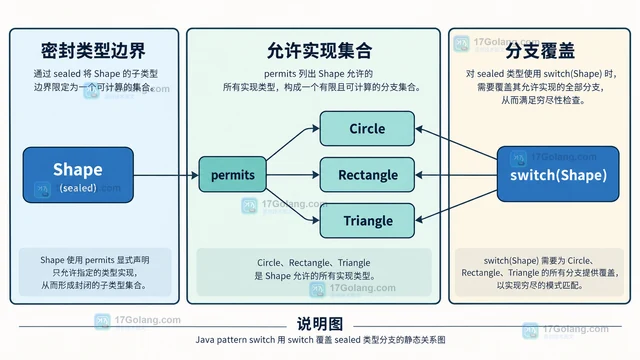
- 文章 · java教程 | 1天前 | Java · sealed · 模式匹配 · Java 21 · 类型系统 · pattern switch · 穷尽性检查 Java 21 Java pattern switch sealed 类型 when 守卫 dominance
- Java pattern switch用 switch 覆盖 sealed 类型分支的实现方法
- 448浏览 收藏
-
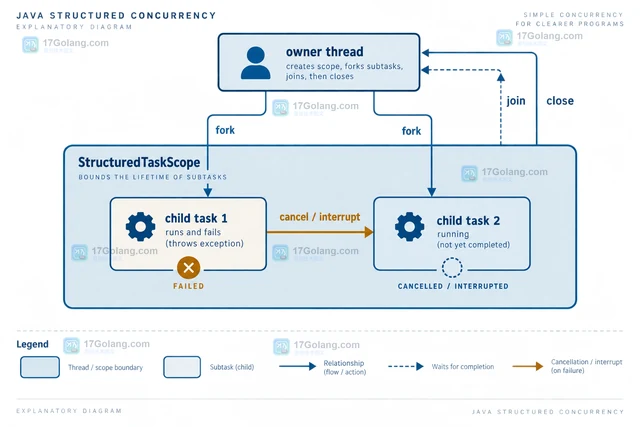
- 文章 · java教程 | 1天前 | 虚拟线程 · 任务取消 · Java并发 · 结构化并发 · JDK预览特性 · Java StructuredTaskScope Java结构化并发 Java子任务取消 StructuredTaskScope结果汇总 Java虚拟线程并发
- Java StructuredTaskScope组织子任务取消与结果汇总的实现方法
- 117浏览 收藏
-
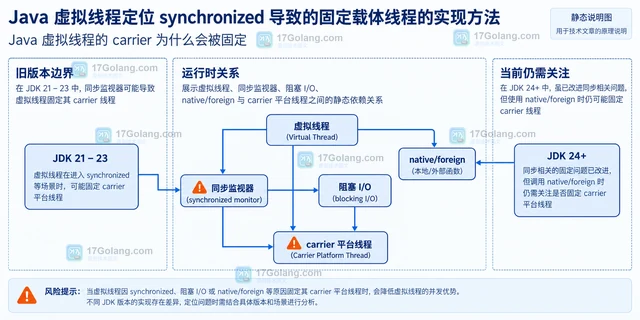
- 文章 · java教程 | 1天前 |
- Java virtual thread定位 synchronized 导致的固定载体线程的实现方法
- 149浏览 收藏
-
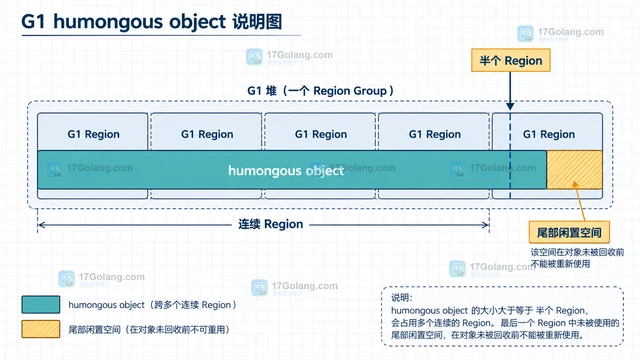
- 文章 · java教程 | 1天前 | Java教程 · 性能调优 · G1垃圾收集器 · GC日志 · 内存排障 · java GC G1 humongous allocation Humongous regions Full GC
- Java GC 日志出现 humongous allocation 时怎么判断
- 184浏览 收藏
-
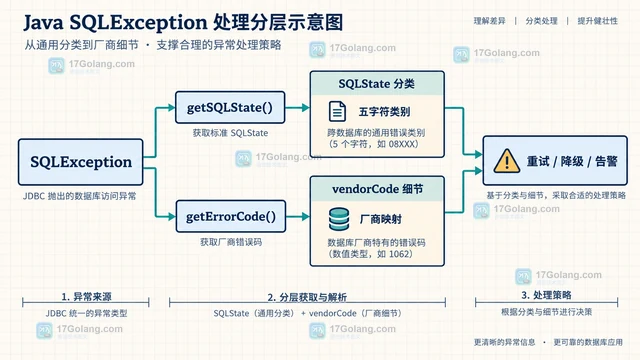
- 文章 · java教程 | 1天前 | Java · jdbc · 数据库异常处理 · java jdbc SQLException SQLSTATE vendorCode
- Java SQLException SQLState 和 vendorCode 如何分层
- 229浏览 收藏
-
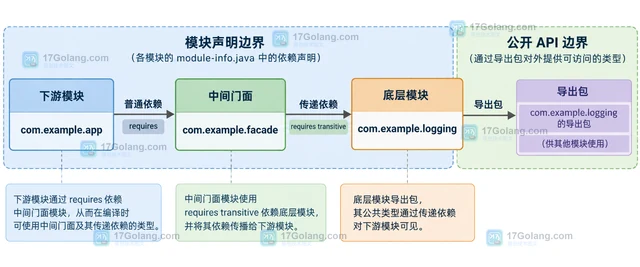
- 文章 · java教程 | 1天前 | Java · module-info · requires transitive ·
- Java module requires transitive 如何影响下游编译
- 257浏览 收藏
-
- 文章 · java教程 | 1天前 | Java · 模块系统 · ServiceLoader · java ServiceLoader JPMS 模块路径
- Java ServiceLoader 在模块路径下为何找不到 provider
- 455浏览 收藏
-

- 文章 · java教程 | 1天前 | Java · 异常处理 · 异步编程 · java completablefuture whenComplete
- Java CompletableFuture whenComplete 如何记录异常而不改变结果
- 439浏览 收藏
-

- 文章 · java教程 | 1天前 |
- Java HttpClient BodyHandlers.ofPublisher 如何处理 Publisher 取消
- 385浏览 收藏
-

- 前端进阶之JavaScript设计模式
- 设计模式是开发人员在软件开发过程中面临一般问题时的解决方案,代表了最佳的实践。本课程的主打内容包括JS常见设计模式以及具体应用场景,打造一站式知识长龙服务,适合有JS基础的同学学习。
- 543次学习
-

- GO语言核心编程课程
- 本课程采用真实案例,全面具体可落地,从理论到实践,一步一步将GO核心编程技术、编程思想、底层实现融会贯通,使学习者贴近时代脉搏,做IT互联网时代的弄潮儿。
- 516次学习
-

- 简单聊聊mysql8与网络通信
- 如有问题加微信:Le-studyg;在课程中,我们将首先介绍MySQL8的新特性,包括性能优化、安全增强、新数据类型等,帮助学生快速熟悉MySQL8的最新功能。接着,我们将深入解析MySQL的网络通信机制,包括协议、连接管理、数据传输等,让
- 500次学习
-

- JavaScript正则表达式基础与实战
- 在任何一门编程语言中,正则表达式,都是一项重要的知识,它提供了高效的字符串匹配与捕获机制,可以极大的简化程序设计。
- 487次学习
-

- 从零制作响应式网站—Grid布局
- 本系列教程将展示从零制作一个假想的网络科技公司官网,分为导航,轮播,关于我们,成功案例,服务流程,团队介绍,数据部分,公司动态,底部信息等内容区块。网站整体采用CSSGrid布局,支持响应式,有流畅过渡和展现动画。
- 485次学习
-

- PubMedQA
- 深入了解PubMedQA生物医学问答数据集,涵盖其核心功能、使用方法及在临床决策、药物研发等场景的应用,助力提升NLP模型性能。
- 57次使用
-

- H2O EvalGPT
- H2O EvalGPT是H2O.ai推出的开源LLM评估平台,提供详细的大模型性能排行榜、行业特定基准测试及A/B测试功能,助您快速选择最适合项目的高性能大语言模型。
- 152次使用
-

- LMArena
- LMArena是加州大学伯克利分校推出的AI模型匿名评测平台。通过盲测投票机制,用户可对比不同大模型回答并生成实时排行榜,助力开发者优化模型及用户选择最佳AI工具。
- 91次使用
-

- HELM
- 深入了解斯坦福推出的HELM(Holistic Evaluation of Language Models)大模型评测体系。本文解析其核心功能、安装配置步骤及应用场景,涵盖准确性、公平性、鲁棒性等多维度指标,助力开发者全面优化语言模型性能。
- 66次使用
-
- CMMLU
- 深入了解CMMLU中文评估基准,涵盖67个学科主题,提供数据集下载、Zero-shot/Five-shot评估方法及排行榜,助力优化中文语言模型性能。
- 41次使用
-
- Java try-with-resources 多个资源关闭顺序是什么
- 2026-09-10 501浏览
-
- 矩阵主副对角线快速定位技巧
- 2026-05-31 501浏览
-
- Java多态优化流程代码与行为分发改进
- 2026-05-26 501浏览
-
- JVM 类元数据双亲委派链表深度解析
- 2026-05-21 501浏览
-
- 反射异常处理:InvocationTargetException解析与应用
- 2026-05-16 501浏览


