

还在为咪咕音乐的视频彩铃设置和取消而烦恼吗?本文为你提供详细的《咪咕音乐》视频彩铃设置与取消操作指南,让你轻松玩转个性化彩铃!只需简单几步,即可在咪咕音乐App中设置心仪的视频彩铃。想取消彩铃?同样简单!本文将一步步教你如何进入彩铃管理页面,将已设置的彩铃设为闲置,告别千篇一律的等待音。快来学习咪咕音乐视频彩铃的设置与取消技巧,打造专属你的来电惊喜吧!
《咪咕音乐》视频彩铃设置与取消操作指南
1.打开【咪咕音乐】App,进入主界面后点击底部导航栏的【音乐】,再选择【视频彩铃】

2.在【音频彩铃】分类中找到想要设置的彩铃,点击【设彩铃】按钮完成设定
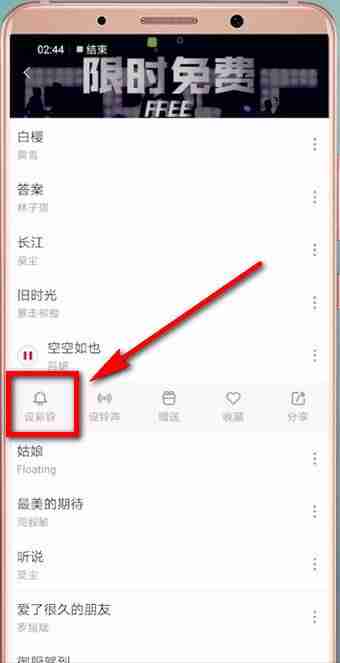
3.返回首页,依次点击【我的】-【彩铃】-【音频彩铃】进入已设置彩铃管理页面

4.在列表中找到已被替换的彩铃,点击其右侧的【…】符号,选择【设为闲置】即可取消使用

今天带大家了解了的相关知识,希望对你有所帮助;关于文章的技术知识我们会一点点深入介绍,欢迎大家关注golang学习网公众号,一起学习编程~
本文内容来源于互联网,如有侵权请联系删除。













