

**Magic Partition Recovery 3.0:轻松修复损坏分区,保障数据安全** 还在为磁盘分区损坏导致的数据丢失而烦恼吗?本文为您提供详细的Magic Partition Recovery 3.0使用教程,教您轻松找回丢失的文件与目录。该工具操作简便,即使是电脑新手也能快速上手。通过本文,您将学会如何下载安装Magic Partition Recovery 3.0,扫描并分析受损分区,恢复指定文件和文件夹,最大限度地挽回数据损失。实际测试表明,该工具能够有效恢复大部分历史数据,是您修复损坏分区、保障数据安全的得力助手。立即学习,让您的数据不再“裸奔”!
针对因各种原因造成的磁盘分区损坏问题,可使用Magic Partition Recovery 3.0工具高效恢复分区中的文件与目录,操作简便,能够有效保障数据安全。
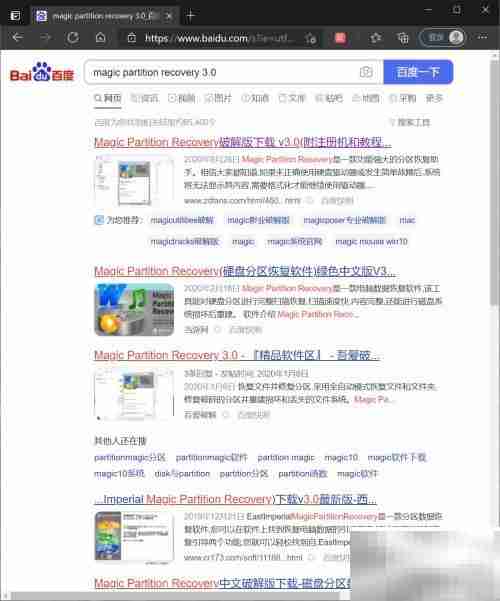
1、 下载并安装Magic Partition Recovery 3.0软件,用于找回丢失的分区数据。
2、 安装过程


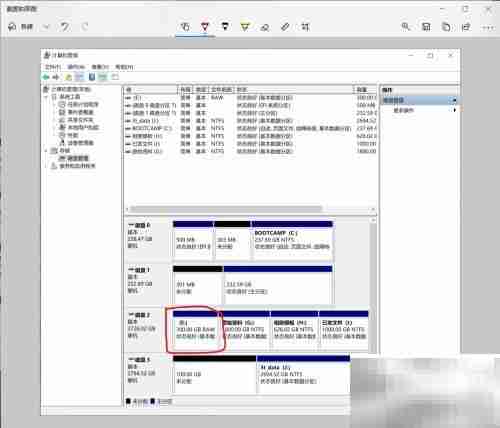
3、 查看当前磁盘分区情况及需要恢复的分区状态
4、 右键“此电脑”,选择“管理”,进入磁盘管理界面进行查看。
5、 E盘卷标丢失,分区显示为RAW格式,总容量为300G。

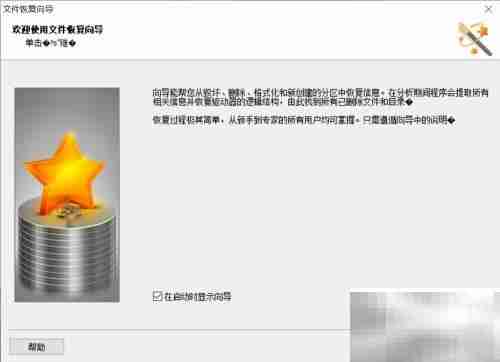
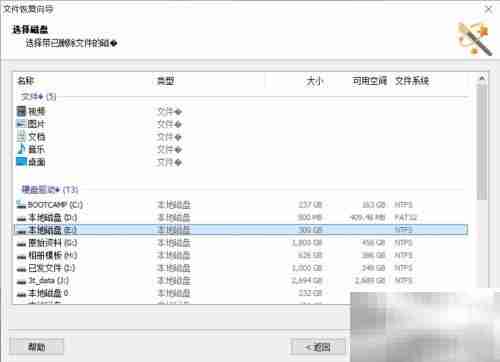
6、 启动文件恢复向导,对受损分区进行扫描与分析
7、 对该300G分区执行完整扫描,耗时约80分钟。扫描结束后,系统成功识别出原卷标为“装机软件_暂存”的分区,用户可通过双击或右键打开该分区,浏览完整的目录结构,并查找所需文件进行恢复。


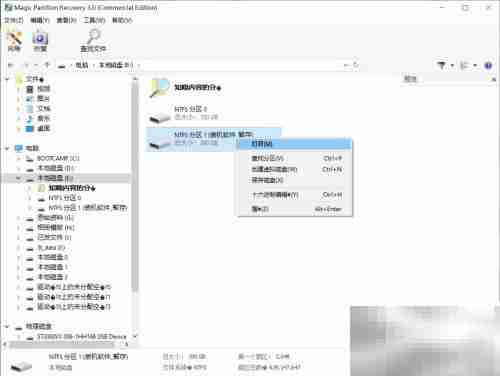
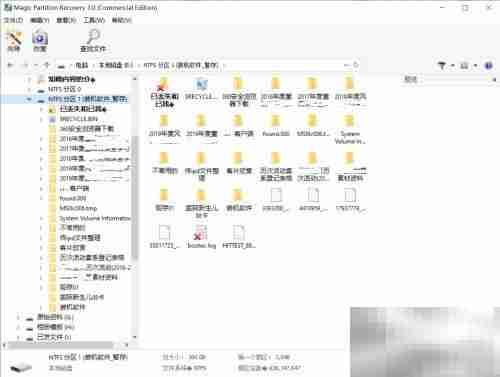
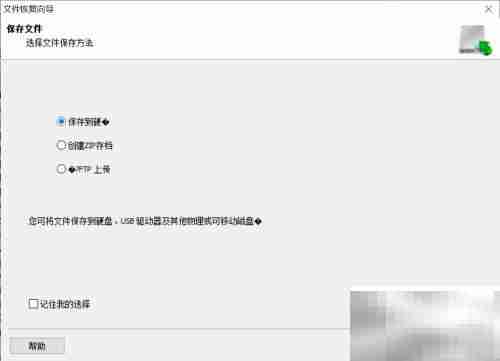
8、 右键选中需恢复的文件或文件夹,点击“恢复”选项,可将数据恢复至指定路径,或直接打包为压缩文件保存。
9、 实际测试结果显示,在完成整个分区的数据恢复后,除当天写入的部分文件未能完全找回外,其余历史数据均成功完整还原。


好了,本文到此结束,带大家了解了《MagicPartition修复分区教程详解》,希望本文对你有所帮助!关注golang学习网公众号,给大家分享更多文章知识!
本文内容来源于互联网,如有侵权请联系删除。













