

**Fireworks图片模糊效果技巧:打造视觉焦点,提升图像质感** 想让你的图片更具吸引力吗?Macromedia Fireworks的放射状模糊效果是你的秘密武器!本文为你详细解读如何利用Fireworks轻松实现图片模糊效果,突出图像中心,营造动感氛围。只需简单几步:导入图片、选择“放射状模糊”滤镜、调整参数并预览,即可快速提升图像的视觉冲击力。掌握这些技巧,让你的图片在众多作品中脱颖而出,吸引更多目光!
Macromedia Fireworks 能够为图片添加放射状模糊效果,从而提升图像的视觉表现力。
1、 打开 Macromedia Fireworks,使用导入命令将本地图片加载到编辑区域。
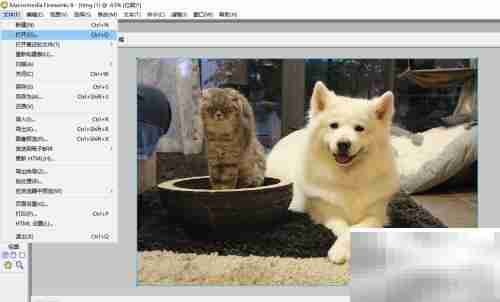
2、 选中已导入的图片

3、 进入“滤镜”菜单,选择“模糊”子菜单中的“放射状模糊”选项

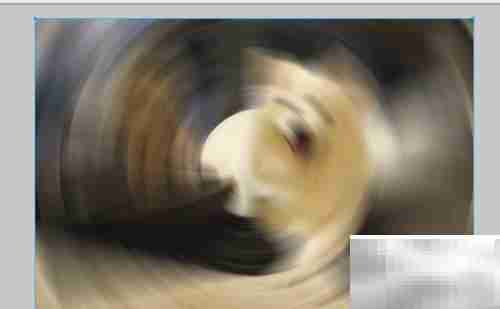
4、 开启预览功能,拖动滑块调整放射状模糊的强度与质量参数,实时查看效果变化。


5、 参数设置满意后,保存处理完成的图像
以上就是本文的全部内容了,是否有顺利帮助你解决问题?若是能给你带来学习上的帮助,请大家多多支持golang学习网!更多关于文章的相关知识,也可关注golang学习网公众号。
本文内容来源于互联网,如有侵权请联系删除。













