

想要将QQ音乐中的FLAC无损格式音乐转换为其他格式以便在更多设备上播放吗?本文将详细介绍如何利用QQ音乐电脑客户端自带的音频转换功能,轻松将FLAC格式音乐转换为MP3、WAV等常用格式。只需简单几步,即可在QQ音乐“更多功能”中找到“音频转换”选项,添加FLAC文件并设置目标格式,即可快速完成转换。转换后的音频文件将自动保存至指定目录,方便用户查找和使用。告别格式限制,畅享音乐带来的乐趣!
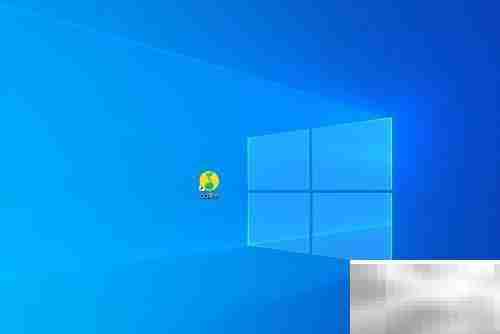
启动QQ音乐电脑客户端。
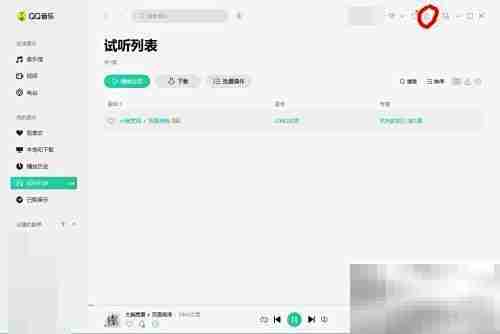
在程序顶部的菜单栏中找到“更多功能”选项。
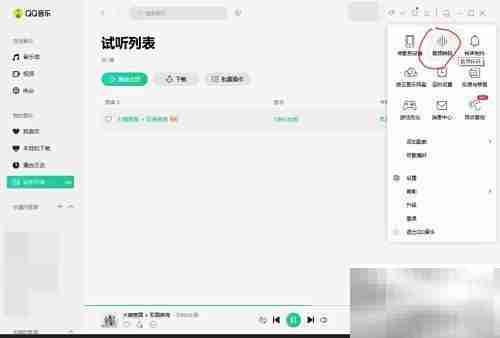
点击进入后,选择“音频转换”功能。
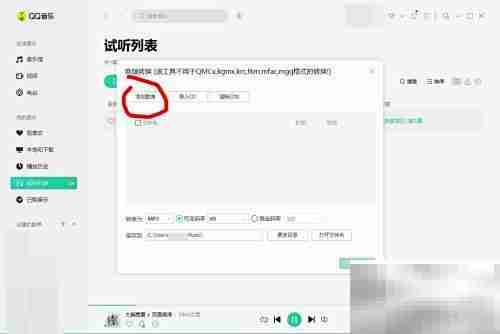
在弹出的操作窗口中,点击添加文件。
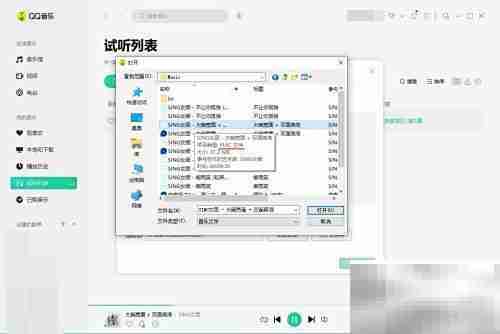
浏览并选中需要转换的FLAC格式音乐文件。
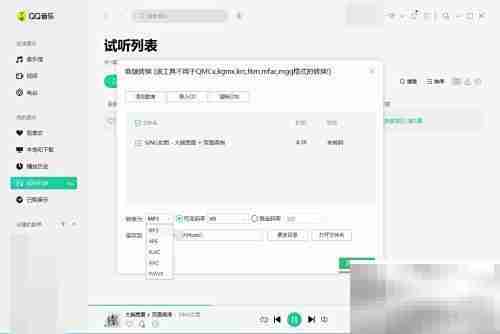
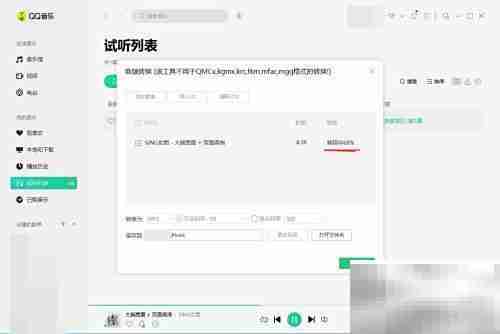
设置目标格式,如MP3、WAV等常用音频格式,然后开始转换。
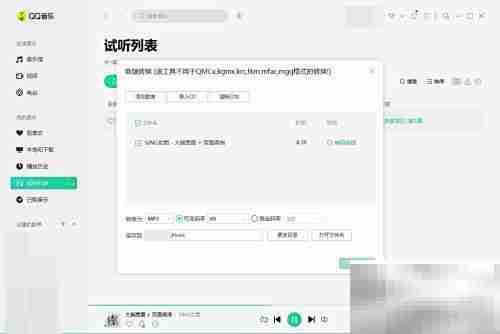
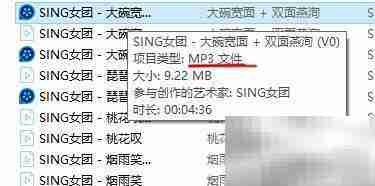
转换完成后,系统会自动保存新格式的音频文件至指定目录,用户可前往该文件夹查找使用。
理论要掌握,实操不能落!以上关于《QQ音乐FLAC转格式技巧分享》的详细介绍,大家都掌握了吧!如果想要继续提升自己的能力,那么就来关注golang学习网公众号吧!
本文内容来源于互联网,如有侵权请联系删除。













