

今天golang学习网给大家带来了《VirtualBox全屏设置教程》,其中涉及到的知识点包括等等,无论你是小白还是老手,都适合看一看哦~有好的建议也欢迎大家在评论留言,若是看完有所收获,也希望大家能多多点赞支持呀!一起加油学习~
很多用户在使用 VirtualBox 软件时,还不太清楚如何将其设置为全屏模式。下面为大家详细介绍全屏设置的操作步骤,想了解的朋友们赶紧来看看吧!
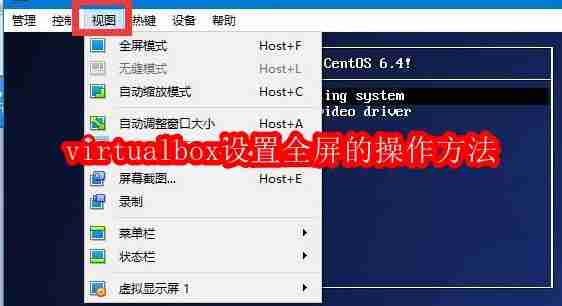
VirtualBox 设置全屏的具体操作步骤
首先启动 VirtualBox 软件,接着点击顶部菜单栏中的“视图”选项。

在视图菜单中,你可以根据提示通过鼠标点击对应选项,或使用快捷键快速进入虚拟机的全屏显示模式。
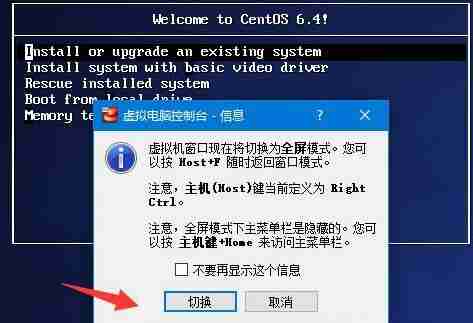
除此之外,VirtualBox 还支持画面缩放功能,用户可根据需要选择合适的缩放比例,实现更灵活的显示效果。

以上就是《VirtualBox全屏设置方法详解》的详细内容,更多关于的资料请关注golang学习网公众号!
本文内容来源于互联网,如有侵权请联系删除。













