

哈喽!今天心血来潮给大家带来了《Win11任务管理器N卡GPU无CUDA选项解决方法》,想必大家应该对文章都不陌生吧,那么阅读本文就都不会很困难,以下内容主要涉及到,若是你正在学习文章,千万别错过这篇文章~希望能帮助到你!
正常情况下,任务管理器的性能页面中GPU部分会包含一个“CUDA”选项,用于显示CUDA相关的使用情况,如下图所示:

很多人误以为如果这里没有显示CUDA选项,就意味着CUDA无法使用。其实这是一个常见的误解。这个选项仅是为了在系统资源监控中方便查看CUDA的运行状态,并不代表CUDA功能是否可用。实际上,CUDA能否正常使用,取决于其核心组件——包括C++库文件、DLL动态链接库以及LIB库文件是否正确安装。
判断CUDA是否成功安装的最直接方式,是在命令提示符(cmd)中输入 nvcc -V 并回车。nvcc 是NVIDIA CUDA Toolkit中的编译器,若系统能识别该命令并返回CUDA版本信息,则说明CUDA环境已正确配置,如下图所示:
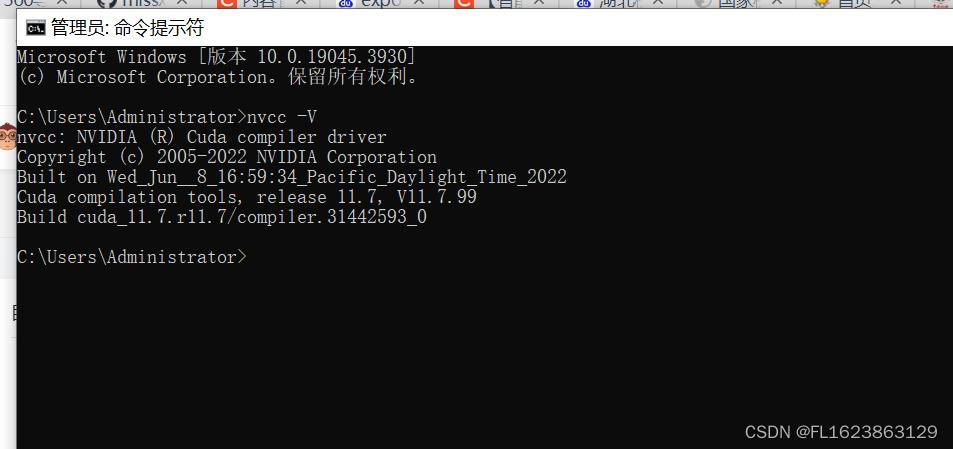
如上图所示,出现CUDA版本号即表示CUDA已安装成功且可以正常使用。
但如果你仍希望在任务管理器中看到CUDA使用情况的实时监控,可以通过以下步骤恢复该选项的显示。
默认情况下,Windows 11的任务管理器可能不显示CUDA利用率,原因通常与系统图形设置有关,如下图所示:
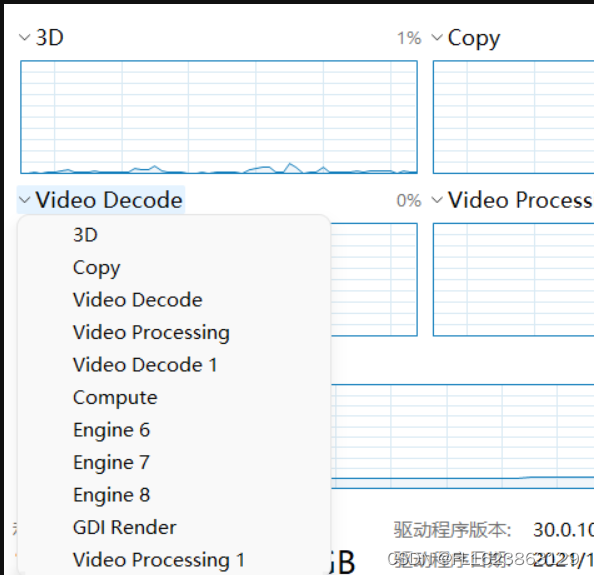
要解决此问题,请按以下步骤操作:
进入系统设置:
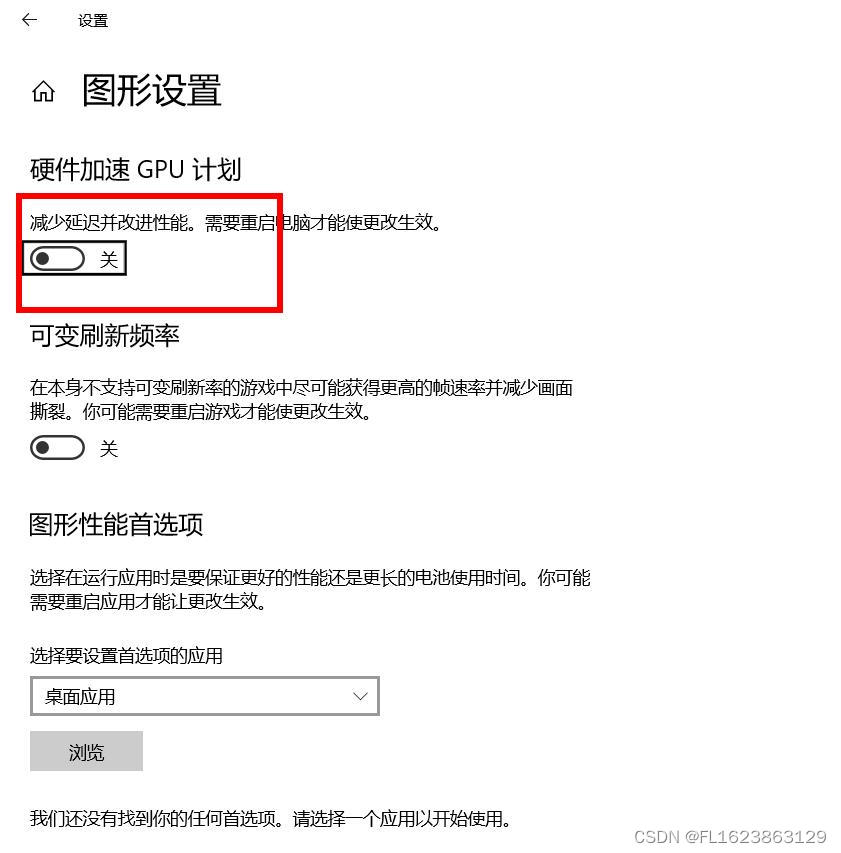
打开“设置” → “系统” → “显示” → “图形设置” → “默认图形设置”
找到“硬件加速GPU计划”选项,将其关闭。

关闭后,重启计算机。
重启完成后,再次打开任务管理器的性能页面,即可看到CUDA选项已恢复正常显示。
对于使用Windows 10系统的用户,操作路径类似:
进入“设置” → “系统” → “显示” → “图形设置”,然后关闭“硬件加速GPU计划”即可。

今天关于《Win11任务管理器N卡无CUDA解决方法》的内容介绍就到此结束,如果有什么疑问或者建议,可以在golang学习网公众号下多多回复交流;文中若有不正之处,也希望回复留言以告知!
本文内容来源于互联网,如有侵权请联系删除。













