
Pandas滑动窗口分析技巧详解
想要高效分析时间序列数据?Pandas的滑动窗口分析是你的利器!本文深入详解Pandas中`.rolling()`方法的应用,助你轻松实现数据的动态分析。`.rolling()`通过`window`参数定义窗口大小,结合`.mean()`、`.sum()`等聚合函数,实现数据平滑、趋势识别。文章还将讲解`min_periods`参数控制最小观测值,`center`参数实现窗口居中对齐,以及多种窗口类型(gaussian、blackman)的加权计算。此外,你还将学会如何使用`.groupby().rolling()`对多组数据分别进行滑动窗口计算,以及利用`.apply()`方法自定义聚合逻辑。本文还会深入探讨滑动窗口在时间序列平滑、异常检测、特征工程等领域的应用,并提供处理NaN值和边缘效应的实用技巧,助你掌握Pandas滑动窗口分析的精髓。
Pandas中实现滑动窗口分析的核心方法是.rolling()。1. 它通过指定window参数定义窗口大小,结合.mean()、.sum()等聚合函数实现数据的动态分析;2. 支持调整min_periods参数控制计算所需最小观测值数量;3. 使用center参数实现窗口居中对齐;4. 支持多种窗口类型(如gaussian、blackman)进行加权计算;5. 可通过.groupby().rolling()对多组数据分别进行滑动窗口计算;6. 利用.apply()方法可自定义聚合逻辑,如加权平均或百分位数计算。滑动窗口广泛应用于时间序列平滑、异常检测、特征工程、传感器数据处理等领域,能有效捕捉数据局部趋势。处理NaN值和边缘效应的方法包括设置min_periods、填充NaN(如前向填充、后向填充、均值填充)或直接删除NaN。掌握这些要点可高效应对滑动窗口分析中的常见问题。

Pandas中实现数据的滑动窗口分析,主要依赖其强大的.rolling()方法。这个方法能让你对指定大小的窗口内数据进行聚合计算,是处理时间序列或任何序列数据局部特征的关键工具。它本质上提供了一种移动的“视角”,让你能观察数据在特定时间段或序列长度内的动态表现,而不是仅仅关注单个点。

解决方案
Pandas的.rolling()方法是实现滑动窗口分析的核心。它的基本用法非常直观:
import pandas as pd
import numpy as np

# 创建一个示例时间序列数据
# 假设这是某商品的日销量数据
data = {
    'date': pd.to_datetime(['2023-01-01', '2023-01-02', '2023-01-03', '2023-01-04', '2023-01-05',
                            '2023-01-06', '2023-01-07', '2023-01-08', '2023-01-09', '2023-01-10',
                            '2023-01-11', '2023-01-12', '2023-01-13', '2023-01-14', '2023-01-15']),
    'sales': [10, 12, 15, 11, 13, 16, 18, 14, 17, 19, 20, 22, 21, 23, 25]
}
df = pd.DataFrame(data)
df.set_index('date', inplace=True)

# 计算7天的移动平均销量
# window=7 表示窗口大小为7个数据点
# .mean() 是聚合函数,你也可以用 .sum(), .min(), .max(), .std() 等
df['sales_7day_rolling_mean'] = df['sales'].rolling(window=7).mean()

# 也可以指定最小观测值数量 min_periods
# 如果窗口内有效数据少于 min_periods,则结果为 NaN
df['sales_5day_rolling_mean_min3'] = df['sales'].rolling(window=5, min_periods=3).mean()

# 默认情况下,窗口是右对齐的(当前点及之前的点)
# 如果想让窗口居中,可以使用 center=True
# 注意:居中窗口在边缘会产生更多NaN,因为需要未来的数据
df['sales_5day_rolling_mean_centered'] = df['sales'].rolling(window=5, center=True).mean()

# 打印结果查看效果
print("原始数据与滑动窗口平均值:")
print(df).rolling()方法返回一个Rolling对象,你可以对这个对象应用各种聚合函数,比如.sum()、.min()、.max()、.std()、.var()、.median(),甚至是你自定义的函数(通过.apply())。window参数决定了窗口的大小,而min_periods则控制了计算结果所需的最小非NaN观测值数量。center参数用于调整窗口的对齐方式,win_type则允许你选择不同的窗口类型(例如,高斯、Blackman等),这在信号处理或更复杂的平滑场景中很有用。

滑动窗口分析在实际数据处理中有哪些常见应用场景?
滑动窗口分析在实际数据处理中简直无处不在,尤其是在处理时间序列数据时,它提供了一种非常自然且强大的视角。我个人觉得,它最核心的价值在于能够捕捉数据的局部趋势和波动,而不是被全局的噪声所干扰。
一个很典型的应用就是时间序列平滑。比如,股票价格数据往往波动剧烈,直接看原始数据很难判断趋势。通过计算5日、10日或20日的移动平均线,可以有效滤除短期噪音,让潜在的上涨或下跌趋势变得清晰可见。这在金融分析中简直是标配。

再者,它也是异常检测的利器。如果一个数据点显著偏离其所在滑动窗口内的平均值或中位数,那它很可能是一个异常值。比如,监控服务器的CPU使用率,如果某个时间点CPU飙升,但其前后一段时间(窗口内)的CPU都很低,这可能就预示着一个问题。
在特征工程方面,滑动窗口更是能创造出许多有价值的新特征。我们可以计算移动平均、移动标准差、移动偏度、移动峰度等,这些特征能够反映数据在特定时间窗口内的统计特性,对于机器学习模型的性能提升非常有帮助。例如,在预测销量时,前N天的平均销量、最大销量、波动性等,都是非常好的输入特征。
此外,传感器数据处理也经常用到。例如,智能穿戴设备收集的心率数据,为了避免单个错误读数的影响,通常会计算一个短期的移动平均心率来提供更稳定的指标。在工业物联网(IIoT)中,监测设备温度或压力,滑动窗口可以帮助我们发现设备的早期故障迹象,因为趋势的变化往往比瞬时值更有意义。
如何处理滑动窗口计算中遇到的NaN值和边缘效应?
处理滑动窗口计算中产生的NaN值(Not a Number)和边缘效应,是使用Pandas .rolling()时几乎必然会遇到的问题,理解它们的工作原理和处理方法非常关键。
首先,NaN值通常出现在序列的开头。这是因为在窗口完全填充之前,计算所需的观测值数量不足。比如,你计算一个7天的移动平均,那么前6天的数据点就没有足够的“历史”数据来形成一个完整的7天窗口,所以这些位置的结果自然就是NaN。这就是所谓的“边缘效应”。
Pandas在.rolling()方法中提供了min_periods参数来控制这种行为。默认情况下,min_periods等于window大小。这意味着,一个窗口内的有效(非NaN)观测值数量必须达到window值,否则结果就是NaN。但如果你将min_periods设置为一个更小的值(例如1),那么即使窗口内只有一个有效数据点,它也会尝试进行计算。这在某些场景下很有用,比如你希望即使数据稀疏也能得到结果,但也要注意这可能导致早期结果的代表性不足。
# 示例:min_periods 的影响
s = pd.Series([1, 2, 3, 4, 5, 6, 7, 8, 9, 10])
print("默认 min_periods (等于 window=3):")
print(s.rolling(window=3).mean())
print("\nmin_periods=1:")
print(s.rolling(window=3, min_periods=1).mean())处理这些NaN值的方法有很多:
- 直接忽略或删除:如果你的数据集足够大,且边缘的
NaN值数量相对较少,最简单的方法是直接使用.dropna()来删除包含NaN的行。这适用于那些不需要完整序列,或者NaN值不影响核心分析的场景。 - 填充
NaN值:- 向前/向后填充 (
.fillna(method='ffill')/.fillna(method='bfill')):用前一个或后一个有效值填充NaN。这种方法简单,但在滑动窗口结果中,可能会导致平滑效果不佳或引入偏差。 - 用0或其他常数填充 (
.fillna(0)):如果NaN表示“无数据”或“零”,这种填充方式可能合适。但要注意,这会改变数据的统计分布。 - 用窗口内或全局的均值/中位数填充:这是一种更复杂的填充策略,但可能更合理。例如,用滑动窗口计算出的第一个有效值来填充前面的
NaN。
- 向前/向后填充 (
center=True的影响:当center=True时,窗口会居中对齐当前数据点。这意味着计算当前点的值时,会同时用到它之前和之后的数据。这样一来,序列的开头和结尾都会产生NaN,因为两端都没有足够的“邻居”来填充窗口。这对于需要对称平滑的场景很有用,但会增加NaN的数量。
选择哪种处理方式,很大程度上取决于你的数据特性、分析目的以及对结果准确性的要求。没有一劳永逸的解决方案,很多时候需要结合业务背景和实验来决定。我个人倾向于在初始阶段保持NaN,直到真正需要进行后续计算或可视化时再考虑填充或删除,这样能更清晰地看到原始计算的边界。
除了基本的聚合,Pandas滑动窗口还能进行哪些高级操作?
Pandas的滑动窗口功能远不止简单的.mean()或.sum(),它提供了相当大的灵活性,可以进行许多高级操作,满足更复杂的分析需求。
一个非常强大的功能是自定义聚合函数。通过.apply()方法,你可以传入任何Python函数或lambda表达式,对每个滑动窗口内的数据进行任意复杂的计算。这打开了无限可能。比如,你可能想计算窗口内的某个百分位数(例如第90百分位数),或者执行一个更复杂的统计检验。
# 计算滑动窗口内的第90百分位数
df['sales_7day_rolling_90th_percentile'] = df['sales'].rolling(window=7).apply(lambda x: np.percentile(x, 90), raw=True)

# 假设你想计算一个自定义的加权平均(例如,越近的数据权重越高)
def weighted_mean(x):
    weights = np.arange(1, len(x) + 1) # 简单的线性权重
    return np.sum(x * weights) / np.sum(weights)

df['sales_7day_rolling_weighted_mean'] = df['sales'].rolling(window=7).apply(weighted_mean, raw=True)
print("\n高级滑动窗口操作示例:")
print(df[['sales', 'sales_7day_rolling_90th_percentile', 'sales_7day_rolling_weighted_mean']])这里raw=True参数很重要,它告诉Pandas将NumPy数组而不是Series传递给你的函数,这通常能带来性能提升。
另一个高级特性是扩展窗口类型(win_type)。除了默认的矩形窗口(所有数据点权重相等),Pandas还支持多种加权窗口函数,如gaussian(高斯)、blackman、kaiser等。这些窗口类型在信号处理中非常常见,它们通过对窗口内的数据点赋予不同的权重来平滑数据,通常中心点权重最高,边缘权重较低。这对于需要更精细平滑效果的场景非常有用,例如在金融数据中,高斯窗口能更好地捕捉近期数据的趋势。
对于多变量时间序列分析,滚动相关性(rolling().corr())和协方差(rolling().cov())是分析两个序列之间动态关系的关键工具。你可以观察两个股票价格在不同时间段内的相关性如何变化,这能揭示市场情绪或行业联动性的动态演变。
# 假设有另一列数据,比如广告投入
df['ad_spend'] = [5, 6, 7, 6, 8, 9, 10, 8, 11, 12, 13, 14, 13, 15, 16]
# 计算销量和广告投入的7天滚动相关性
df['sales_ad_spend_rolling_corr'] = df['sales'].rolling(window=7).corr(df['ad_spend'])
print("\n销量与广告投入的滚动相关性:")
print(df[['sales', 'ad_spend', 'sales_ad_spend_rolling_corr']])最后,分组滑动窗口(groupby().rolling())则允许你对DataFrame中的不同组分别进行滑动窗口计算。这在处理包含多个类别或实体的数据时非常实用。例如,如果你有一个包含多个产品线销售额的数据集,你可以先按产品线分组,然后对每个产品线独立计算其销售额的移动平均,避免不同产品线的数据相互干扰。
# 假设有多个产品线的数据
data_multi = {
    'date': pd.to_datetime(['2023-01-01', '2023-01-02', '2023-01-03', '2023-01-04',
                            '2023-01-01', '2023-01-02', '2023-01-03', '2023-01-04']),
    'product': ['A', 'A', 'A', 'A', 'B', 'B', 'B', 'B'],
    'sales': [10, 12, 15, 11, 20, 22, 25, 21]
}
df_multi = pd.DataFrame(data_multi)
df_multi.set_index('date', inplace=True)

# 按产品分组,然后计算3天的移动平均
df_multi['rolling_mean_by_product'] = df_multi.groupby('product')['sales'].rolling(window=3).mean().reset_index(level=0, drop=True)
print("\n按产品分组的滑动窗口平均:")
print(df_multi)注意这里.reset_index(level=0, drop=True)是为了将多层索引中的product层移除,让结果更好地与原始DataFrame对齐。这些高级操作让Pandas的滑动窗口功能变得异常灵活和强大,能够应对各种复杂的数据分析场景。
文中关于时间序列,Pandas,滑动窗口分析,.rolling(),NaN值的知识介绍,希望对你的学习有所帮助!若是受益匪浅,那就动动鼠标收藏这篇《Pandas滑动窗口分析技巧详解》文章吧,也可关注golang学习网公众号了解相关技术文章。
 耳机能听见对方,自己听不到怎么解决
- 上一篇
- 耳机能听见对方,自己听不到怎么解决

- 下一篇
- HTML如何修改元素样式?style属性使用教程
-
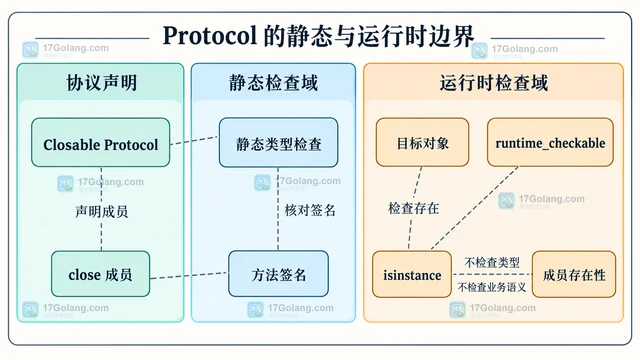
- 文章 · python教程 | 1天前 | Python教程 · Python 鸭子类型 typing.Protocol 结构子类型
- Python typing.Protocol 约束鸭子类型接口
- 246浏览 收藏
-
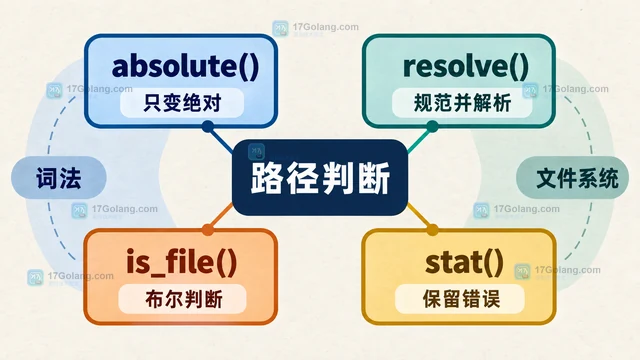
- 文章 · python教程 | 1天前 | Python教程 · Python 相对路径 is_file pathlib Path.resolve
- Python pathlib 相对路径规范化与文件判断
- 144浏览 收藏
-
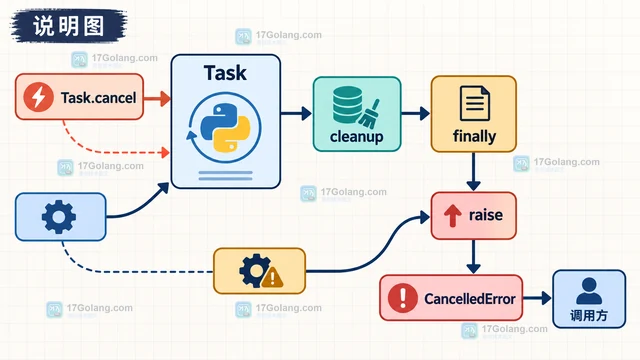
- 文章 · python教程 | 1天前 | python · 异步编程 · asyncio · Python CancelledError asyncio.timeout TimeoutError
- Python asyncio.timeout 嵌套取消与异常传播
- 373浏览 收藏
-
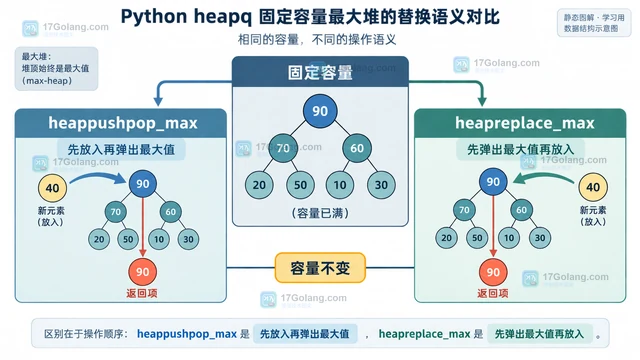
- 文章 · python教程 | 2天前 |
- Python heapq 最大堆 API 怎么避免手动取负数
- 397浏览 收藏
-
- 文章 · python教程 | 2天前 | python · Python 不可变对象 namedtuple dataclass copy.replace
- Python copy.replace 怎么更新不可变对象字段
- 245浏览 收藏
-
- 文章 · python教程 | 2天前 | python ·
- Python NamedTemporaryFile 的 delete_on_close 怎么设置
- 311浏览 收藏
-
- 文章 · python教程 | 2天前 |
- Python itertools.batched strict 参数什么时候会报错
- 306浏览 收藏
-
- 文章 · python教程 | 2天前 |
- Python ExceptionGroup split 怎么按异常类型拆分
- 311浏览 收藏
-

- 前端进阶之JavaScript设计模式
- 设计模式是开发人员在软件开发过程中面临一般问题时的解决方案,代表了最佳的实践。本课程的主打内容包括JS常见设计模式以及具体应用场景,打造一站式知识长龙服务,适合有JS基础的同学学习。
- 543次学习
-

- GO语言核心编程课程
- 本课程采用真实案例,全面具体可落地,从理论到实践,一步一步将GO核心编程技术、编程思想、底层实现融会贯通,使学习者贴近时代脉搏,做IT互联网时代的弄潮儿。
- 516次学习
-

- 简单聊聊mysql8与网络通信
- 如有问题加微信:Le-studyg;在课程中,我们将首先介绍MySQL8的新特性,包括性能优化、安全增强、新数据类型等,帮助学生快速熟悉MySQL8的最新功能。接着,我们将深入解析MySQL的网络通信机制,包括协议、连接管理、数据传输等,让
- 500次学习
-

- JavaScript正则表达式基础与实战
- 在任何一门编程语言中,正则表达式,都是一项重要的知识,它提供了高效的字符串匹配与捕获机制,可以极大的简化程序设计。
- 487次学习
-

- 从零制作响应式网站—Grid布局
- 本系列教程将展示从零制作一个假想的网络科技公司官网,分为导航,轮播,关于我们,成功案例,服务流程,团队介绍,数据部分,公司动态,底部信息等内容区块。网站整体采用CSSGrid布局,支持响应式,有流畅过渡和展现动画。
- 485次学习
-

- PubMedQA
- 深入了解PubMedQA生物医学问答数据集,涵盖其核心功能、使用方法及在临床决策、药物研发等场景的应用,助力提升NLP模型性能。
- 271次使用
-

- H2O EvalGPT
- H2O EvalGPT是H2O.ai推出的开源LLM评估平台,提供详细的大模型性能排行榜、行业特定基准测试及A/B测试功能,助您快速选择最适合项目的高性能大语言模型。
- 324次使用
-

- LMArena
- LMArena是加州大学伯克利分校推出的AI模型匿名评测平台。通过盲测投票机制,用户可对比不同大模型回答并生成实时排行榜,助力开发者优化模型及用户选择最佳AI工具。
- 313次使用
-

- HELM
- 深入了解斯坦福推出的HELM(Holistic Evaluation of Language Models)大模型评测体系。本文解析其核心功能、安装配置步骤及应用场景,涵盖准确性、公平性、鲁棒性等多维度指标,助力开发者全面优化语言模型性能。
- 288次使用
-

- MMBench
- MMBench是由上海人工智能实验室等机构联合推出的多模态基准测试平台,提供细粒度能力评估、大规模数据集及VLMEvalKit工具。本文详细介绍其核心功能、安装使用方法及应用场景,助力开发者全面评估多模态模型性能。
- 104次使用
-
- Python sqlite3 Connection serialize 怎么导出数据库快照:备份窗口、内存占用与恢复校验
- 2026-08-26 501浏览
-
- Python监控网页状态:requests异常处理实战
- 2026-05-29 501浏览
-
- TensorFlow模型部署为API的TF Serving方法
- 2026-05-26 501浏览
-
- Python字符串编码转换:encode与decode详解
- 2026-05-16 501浏览
-
- TensorFlow裁剪无用算子方法详解
- 2026-05-15 501浏览