

今日不肯埋头,明日何以抬头!每日一句努力自己的话哈哈~哈喽,今天我将给大家带来一篇《win10设置过的壁纸怎么删除》,主要内容是讲解等等,感兴趣的朋友可以收藏或者有更好的建议在评论提出,我都会认真看的!大家一起进步,一起学习!
轻松清理Win10系统用过的壁纸,释放更多空间!本文将指导您如何快速删除Win10系统中已使用过的壁纸,避免壁纸占用过多空间。
- 按下“Win+R”组合键,打开运行对话框,输入“regedit”,然后点击“确定”按钮。

- 在注册表编辑器中,依次展开以下路径:
HKEY_CURRENT_USER->Software->Microsoft->Windows->CurrentVersion->Explorer->Wallpapers。
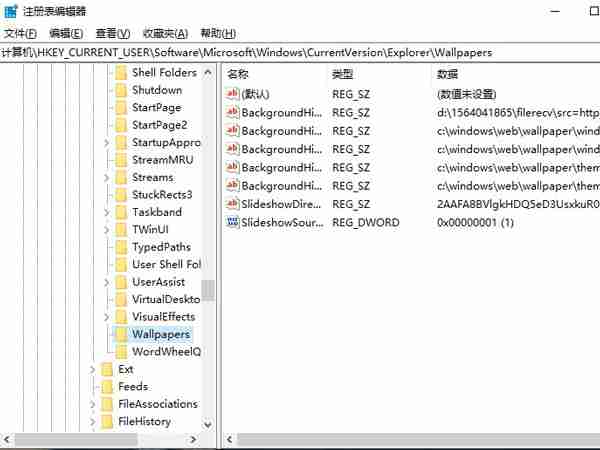
- 在右侧窗口中,找到您想要删除的壁纸路径,右键点击并选择“删除”,然后点击“是”确认删除。
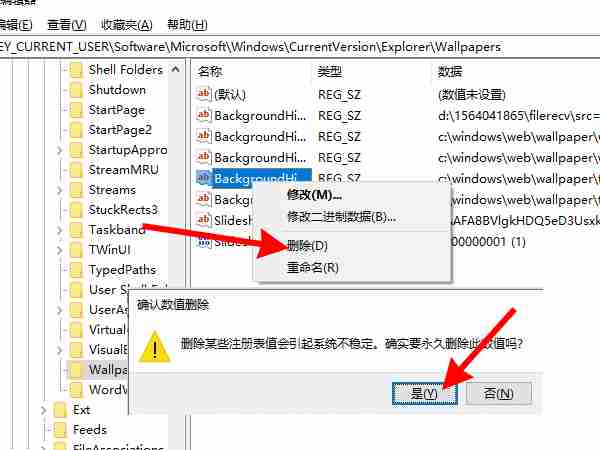
通过以上步骤,您就可以轻松删除Win10系统中用过的壁纸了。 请注意,此操作会从注册表中删除壁纸记录,但不会直接删除壁纸文件本身。 如果您需要彻底删除壁纸文件,请手动找到并删除对应的图片文件。
终于介绍完啦!小伙伴们,这篇关于《win10设置过的壁纸怎么删除》的介绍应该让你收获多多了吧!欢迎大家收藏或分享给更多需要学习的朋友吧~golang学习网公众号也会发布文章相关知识,快来关注吧!
本文内容来源于互联网,如有侵权请联系删除。













