

文章小白一枚,正在不断学习积累知识,现将学习到的知识记录一下,也是将我的所得分享给大家!而今天这篇文章《Win10鼠标移动有拖影怎么办》带大家来了解一下##content_title##,希望对大家的知识积累有所帮助,从而弥补自己的不足,助力实战开发!
Win10系统鼠标拖影问题及解决方案
许多Win10用户都遇到过鼠标拖影的问题,影响使用体验。本文将提供详细步骤,帮助您解决这个问题。
- 点击屏幕左下角的“开始”菜单,选择“设置”。
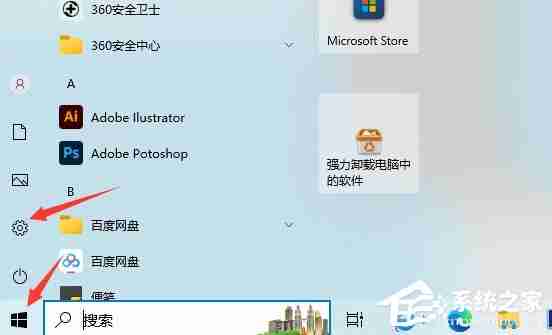
- 在设置窗口中,点击“设备”。
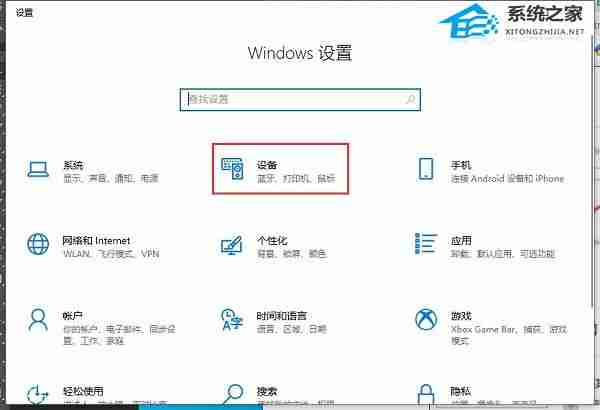
- 选择左侧菜单中的“鼠标”。
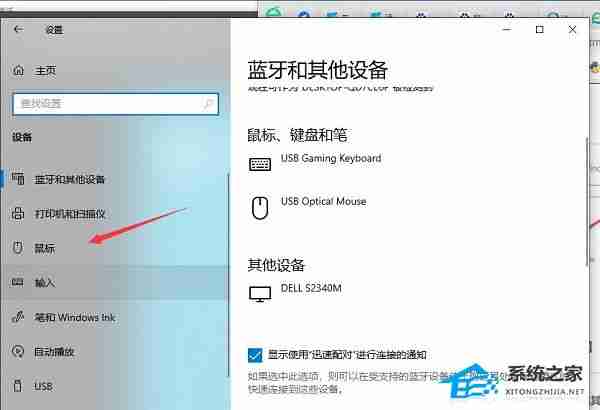
- 点击右侧“相关设置”下的“其他鼠标选项”。
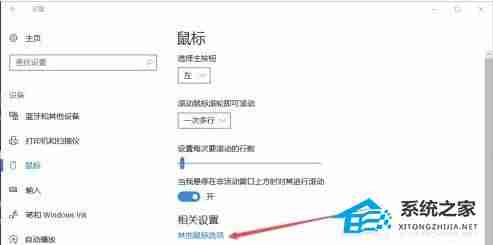
- 切换到“指针选项”标签页。
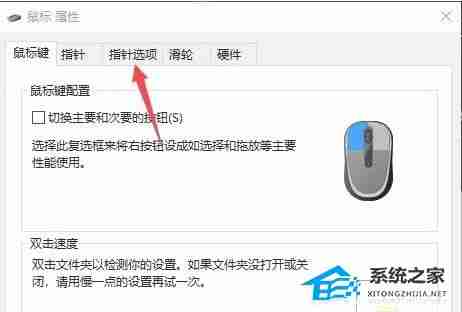
- 在“可见性”区域,取消勾选“显示指针轨迹”选项,然后点击“确定”保存设置。
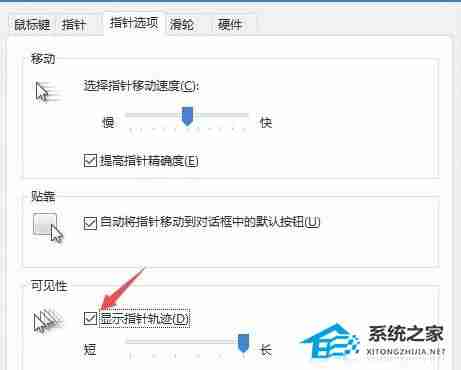
完成以上步骤后,您的Win10鼠标拖影问题即可解决。 如果问题依然存在,建议检查显卡驱动是否为最新版本,或尝试重启电脑。
今天关于《Win10鼠标移动有拖影怎么办》的内容就介绍到这里了,是不是学起来一目了然!想要了解更多关于的内容请关注golang学习网公众号!
本文内容来源于互联网,如有侵权请联系删除。













