

文章不知道大家是否熟悉?今天我将给大家介绍《联想ThinkBook 16p如何重装Win11系统》,这篇文章主要会讲到等等知识点,如果你在看完本篇文章后,有更好的建议或者发现哪里有问题,希望大家都能积极评论指出,谢谢!希望我们能一起加油进步!
联想ThinkBook 16p高性能商务本重装Win11系统指南
这款ThinkBook 16p商务本性能强劲,屏幕和键盘也相当出色,但如果需要重装系统,不妨试试以下简单快捷的方法。
推荐工具: 系统之家装机大师
重装步骤:
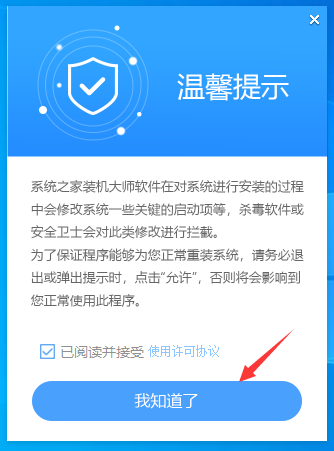
- 下载系统之家装机大师。下载完成后,请关闭所有杀毒软件,然后运行软件。仔细阅读软件提示后,点击进入工具界面。
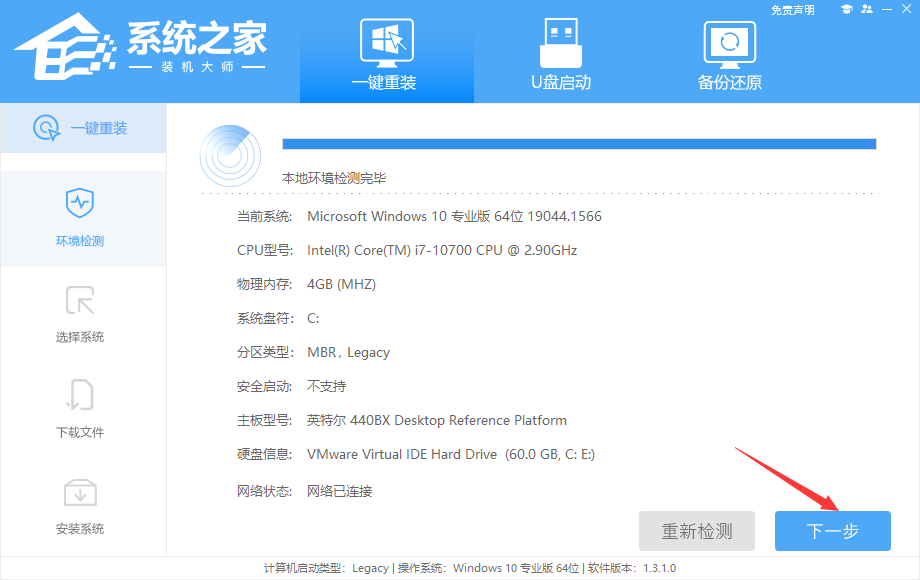
- 软件会自动检测电脑系统信息,点击“下一步”继续。
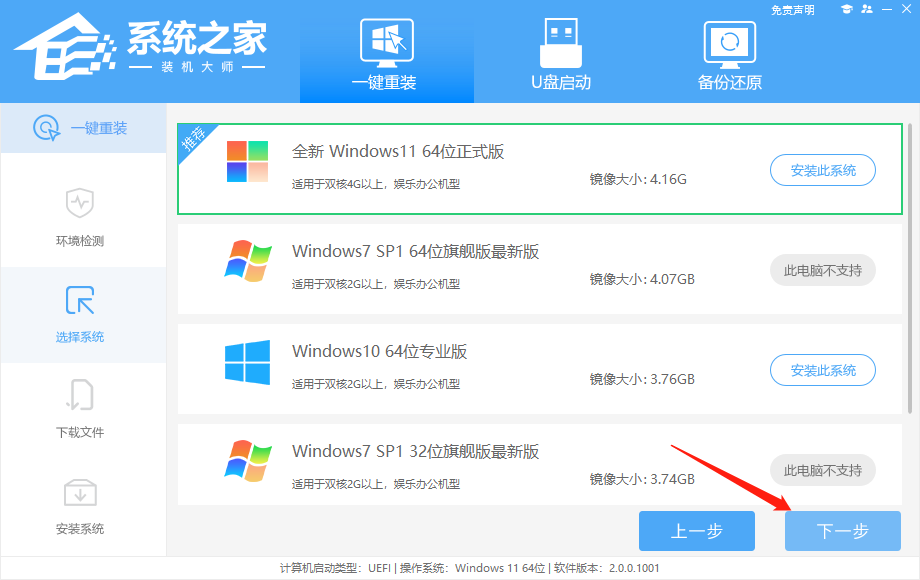
- 选择安装64位Windows 11系统。请注意,灰色按钮表示当前硬件或分区格式不支持安装该系统。
- 等待PE数据和系统下载完成。
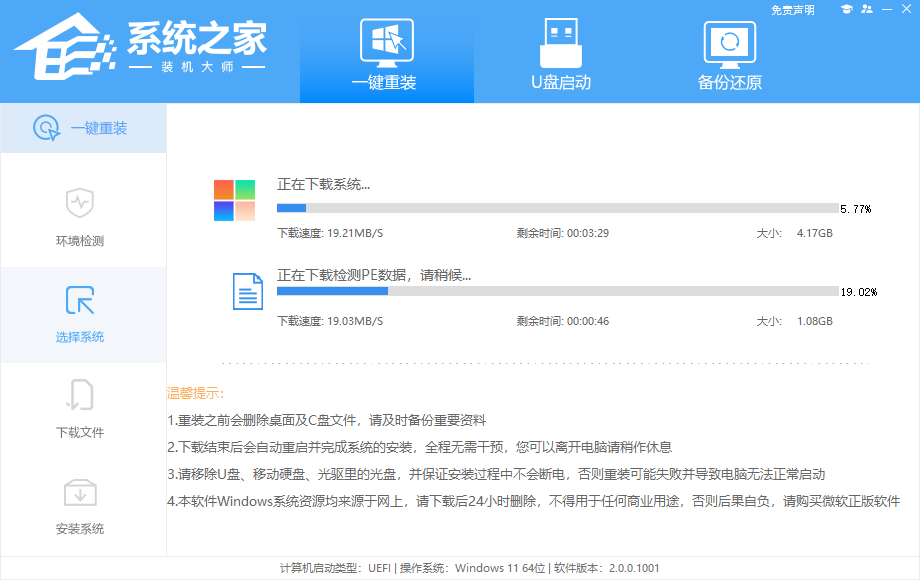
- 下载完成后,系统会自动重启。
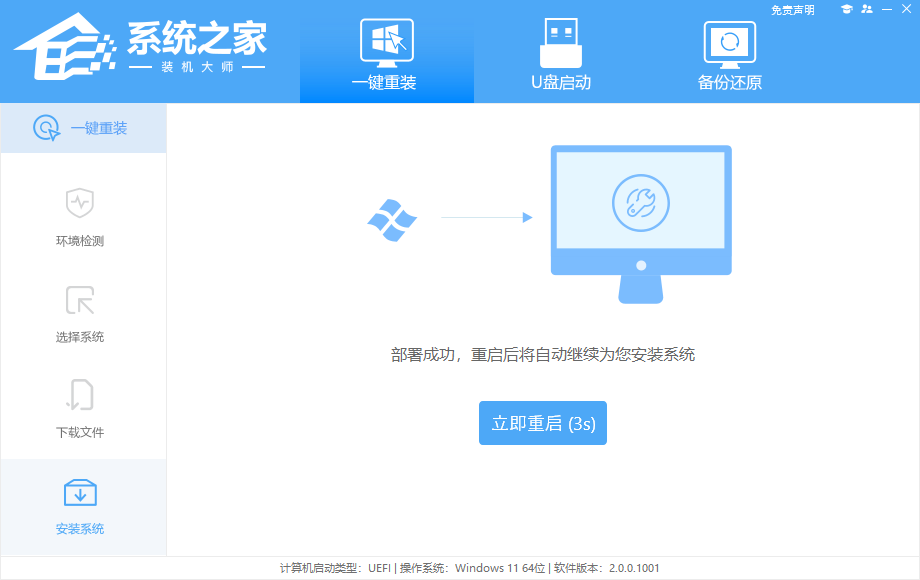
- 重启后,系统会自动进入PE环境,并开始备份还原操作。请耐心等待。
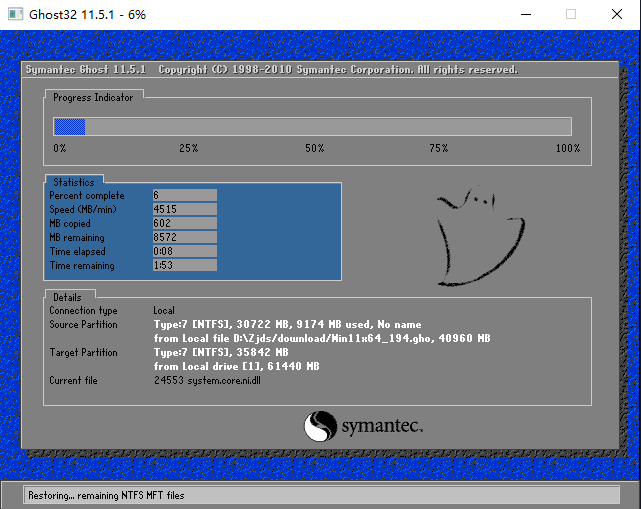
- 备份还原完成后,系统将自动安装。安装完成后,系统会自动重启,您即可进入新的Win11系统。

通过以上步骤,您可以轻松快速地为您的联想ThinkBook 16p重装Win11系统。
今天带大家了解了的相关知识,希望对你有所帮助;关于文章的技术知识我们会一点点深入介绍,欢迎大家关注golang学习网公众号,一起学习编程~
本文内容来源于互联网,如有侵权请联系删除。













