

文章小白一枚,正在不断学习积累知识,现将学习到的知识记录一下,也是将我的所得分享给大家!而今天这篇文章《win10误删注册表怎么办 win10误删注册表的解决方法》带大家来了解一下##content_title##,希望对大家的知识积累有所帮助,从而弥补自己的不足,助力实战开发!
Win10注册表误删修复指南
本文将指导您如何轻松修复Win10系统中误删的注册表文件。 请按照以下步骤操作:
- 打开“此电脑”。

- 进入C盘的“Windows”目录,该目录包含系统文件。
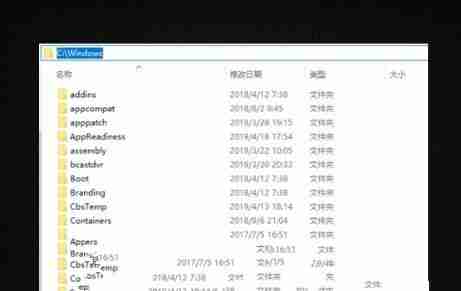
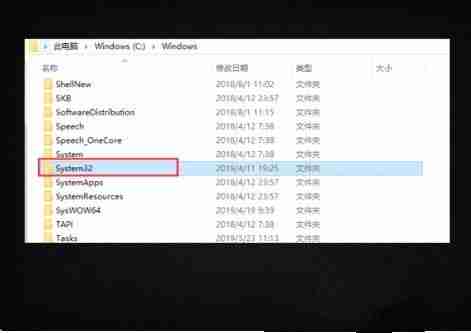
- 进入“System32”文件夹。
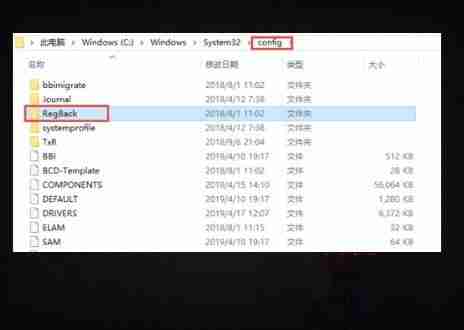
- 找到“config”文件夹,并进入其中的“RegBack”文件夹。 “RegBack”文件夹包含注册表的备份文件。
- 复制“RegBack”文件夹中的所有文件。
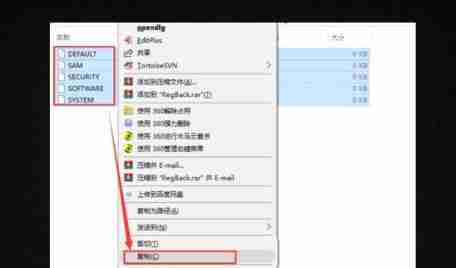
- 返回上一级“config”目录,粘贴并覆盖原有的注册表文件。 重启电脑后,注册表恢复完成。
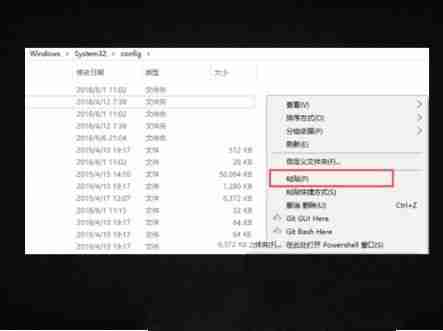
通过以上步骤,您可以有效地恢复误删的注册表文件,解决系统问题。 请注意,操作前请务必备份重要数据。
终于介绍完啦!小伙伴们,这篇关于《win10误删注册表怎么办 win10误删注册表的解决方法》的介绍应该让你收获多多了吧!欢迎大家收藏或分享给更多需要学习的朋友吧~golang学习网公众号也会发布文章相关知识,快来关注吧!
本文内容来源于互联网,如有侵权请联系删除。













