

有志者,事竟成!如果你在学习文章,那么本文《win10系统按win键没反应怎么办 win10系统win键不能用的解决方法》,就很适合你!文章讲解的知识点主要包括,若是你对本文感兴趣,或者是想搞懂其中某个知识点,就请你继续往下看吧~
Win10系统Win键失灵的修复方法
本文提供几种解决Win10系统Win键无法正常使用的方法。
一、检查键盘功能键
部分电脑键盘带有Fn键,Win键功能可能被禁用。请尝试以下操作:

- 按下
Fn + Win键尝试启用或禁用Win键。 - 按下
Fn + F12键尝试启用或禁用Win键。(具体组合键可能因键盘型号而异,请参考键盘说明书)
二、重启Windows资源管理器
如果键盘按键没有问题,可以尝试重启Windows资源管理器:
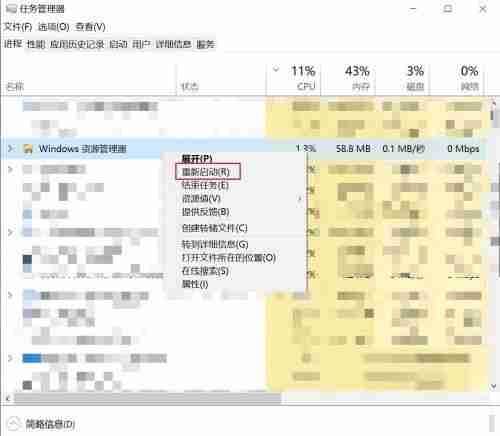
- 右键单击任务栏空白区域,选择“任务管理器”。

- 在任务管理器中找到“Windows资源管理器”。

- 右键单击“Windows资源管理器”,选择“重新启动”。
如果以上方法仍然无法解决问题,建议进一步检查系统文件或驱动程序,或寻求专业技术支持。
以上就是本文的全部内容了,是否有顺利帮助你解决问题?若是能给你带来学习上的帮助,请大家多多支持golang学习网!更多关于文章的相关知识,也可关注golang学习网公众号。
本文内容来源于互联网,如有侵权请联系删除。













