

从现在开始,我们要努力学习啦!今天我给大家带来《win10怎么开启网络发现 win10启用网络发现的方法介绍》,感兴趣的朋友请继续看下去吧!下文中的内容我们主要会涉及到等等知识点,如果在阅读本文过程中有遇到不清楚的地方,欢迎留言呀!我们一起讨论,一起学习!
Win10系统下启用网络发现的详细步骤
本文将指导您如何在Windows 10系统中启用网络发现功能,方便您在局域网内发现和访问其他设备。
-
点击“开始”菜单,选择“控制面板”。
-
在控制面板中,找到并点击“网络和Internet”。

- 接下来,选择“网络和共享中心”。

- 在左侧菜单中,点击“更改高级共享设置”。

- 在弹出的窗口中,找到“网络发现”选项,并将其设置为“启用”。

- 最后,点击“保存更改”即可完成设置。
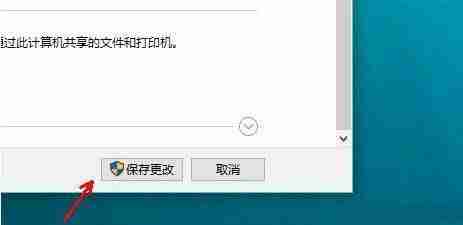
通过以上步骤,您已成功启用Windows 10系统的网络发现功能。 现在您可以轻松在网络中找到其他电脑和设备了。
文中关于的知识介绍,希望对你的学习有所帮助!若是受益匪浅,那就动动鼠标收藏这篇《win10怎么开启网络发现 win10启用网络发现的方法介绍》文章吧,也可关注golang学习网公众号了解相关技术文章。
本文内容来源于互联网,如有侵权请联系删除。













