

在IT行业这个发展更新速度很快的行业,只有不停止的学习,才不会被行业所淘汰。如果你是文章学习者,那么本文《win7怎么更改登录方式 win7登录方式更改教程》就很适合你!本篇内容主要包括##content_title##,希望对大家的知识积累有所帮助,助力实战开发!
win7如何更改登录方式-win7登录方式更改教程?
Win7提供了许多交互式登录方式可供选择,如登录时需要使用快捷键和无需使用快捷键两种,我们可以在安全选项中找到行修改,下面一起来看看具体的修改方法。
win7登录方式更改教程
1、使用组合键“win+r”打开运行框,输入“secpol.msc”回车确定。

2、打开本地安全策略,点开“本站策略”

3、点击“安全选项”,然后我们就可以在右侧找到很多交互式登录文件,双击打开想要更改的方式就可以进行更改了。
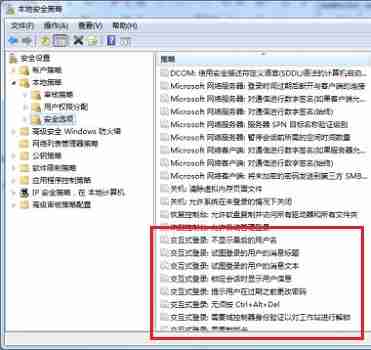
4、例如打开“不显示最后用户名”,禁用就是显示用户名,启用就是不显示。

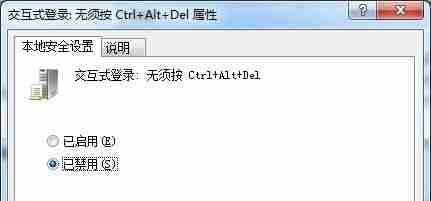
5、或者打开“无须按ctrl+alt+del”可以更改是否需要使用快捷键。
今天关于《win7怎么更改登录方式 win7登录方式更改教程》的内容介绍就到此结束,如果有什么疑问或者建议,可以在golang学习网公众号下多多回复交流;文中若有不正之处,也希望回复留言以告知!
本文内容来源于互联网,如有侵权请联系删除。













