

golang学习网今天将给大家带来《Win11右键菜单怎么添加画图程序 Win11右键菜单添加画图程序的方法》,感兴趣的朋友请继续看下去吧!以下内容将会涉及到等等知识点,如果你是正在学习文章或者已经是大佬级别了,都非常欢迎也希望大家都能给我建议评论哈~希望能帮助到大家!
很多 Win11 用户想要把画图程序加到右键菜单里,对吧?那应该怎么弄呢?其实很简单啊,你们只要右键点击开始菜单下面的 Windows 终端,然后把下面这段代码复制粘贴上去就行了。别急,我这就给你们详细介绍一下如何在 Win11 右键菜单中添加画图程序。
Win11右键菜单添加画图程序的方法
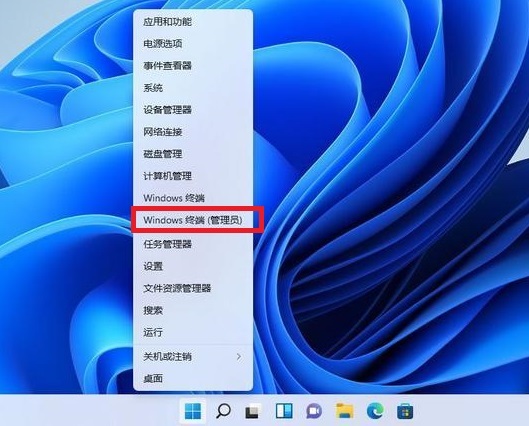
1、首先用鼠标右键点击“开始”按钮(或者按Win+X键),选择点击 “Windows 终端(管理员)”。
2、然后在终端应用程序里粘贴这串代码【reg.exe add “HKCUSoftwareClassesCLSID{86ca1aa0-34aa-4e8b-a509-50c905bae2a2}InprocServer32” /f /ve】并按回车键。

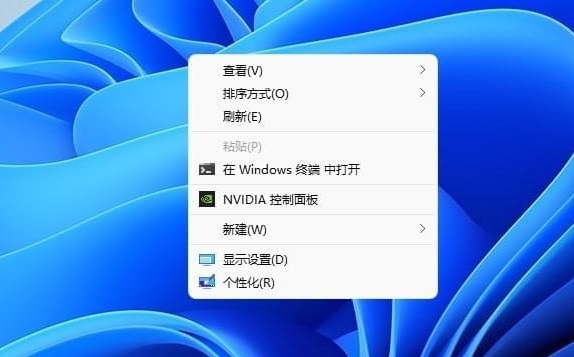
3、操作成功之后,重启Win11电脑就可以看到跟以前win10一样的右键菜单啦。
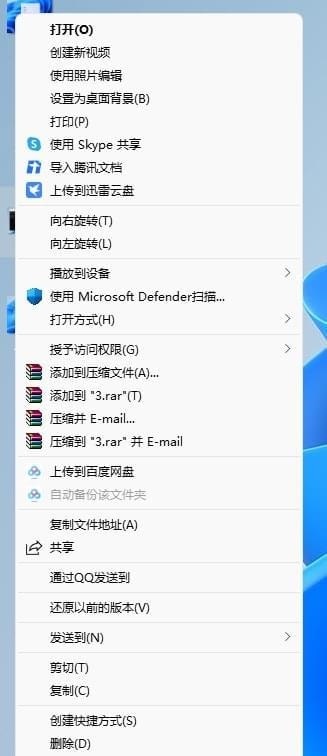
4、文件上点击鼠标右键弹出的菜单如下图。
理论要掌握,实操不能落!以上关于《Win11右键菜单怎么添加画图程序 Win11右键菜单添加画图程序的方法》的详细介绍,大家都掌握了吧!如果想要继续提升自己的能力,那么就来关注golang学习网公众号吧!
本文内容来源于互联网,如有侵权请联系删除。













