

学习知识要善于思考,思考,再思考!今天golang学习网小编就给大家带来《Win10系统怎么获取trustedinstaller权限_Win10系统获取trustedinstaller权限方法介绍》,以下内容主要包含等知识点,如果你正在学习或准备学习文章,就都不要错过本文啦~让我们一起来看看吧,能帮助到你就更好了!
可以说在电脑的使用过程中会需要各式各样的权限,那么Win10系统怎么获取trustedinstaller权限,为此系统屋为你带来一个详细的介绍,在这里你可以轻松的通过该方法获取到权限,从而打造出自己想要的电脑操作玩法。
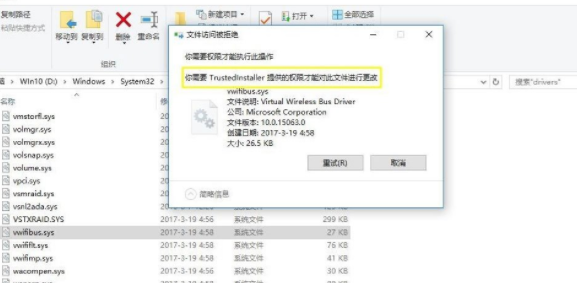
Win10系统获取trustedinstaller权限方法介绍
1、首先我们需要在电脑空白的桌面进行右键,然后新建一个文本文档。
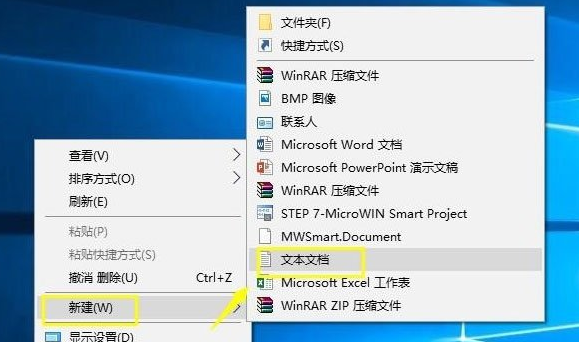
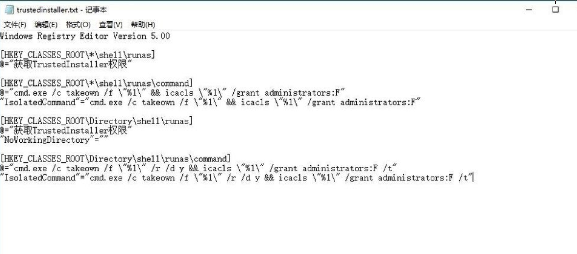
2、将文件重命名为trustedinstaller.txt,将以下代码复制粘贴到记事本里;
Windows Registry Editor Version 5.00
[HKEY_CLASSES_ROOT*shellrunas]
@=“获取TrustedInstaller权限”
[HKEY_CLASSES_ROOT*shellrunascommand]
@=“cmd.exe /c takeown /f ”%1“ && icacls ”%1“ /grant administrators:F”
“IsolatedCommand”=“cmd.exe /c takeown /f ”%1“ && icacls ”%1“ /grant administrators:F”
[HKEY_CLASSES_ROOTDirectoryshellrunas]
@=“获取TrustedInstaller权限”
“NoWorkingDirectory”=“”
[HKEY_CLASSES_ROOTDirectoryshellrunascommand]
@=“cmd.exe /c takeown /f ”%1“ /r /d y && icacls ”%1“ /grant administrators:F /t”
“IsolatedCommand”=“cmd.exe /c takeown /f ”%1“ /r /d y && icacls ”%1“ /grant administrators:F /t”

3、然后对于文件的扩展名进行修改,改为reg。
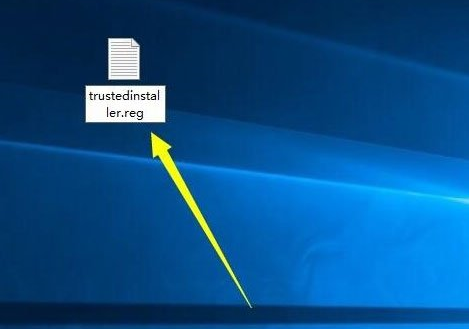
4、然后会出现一个弹窗的提示,在这里直接点击确定即可。
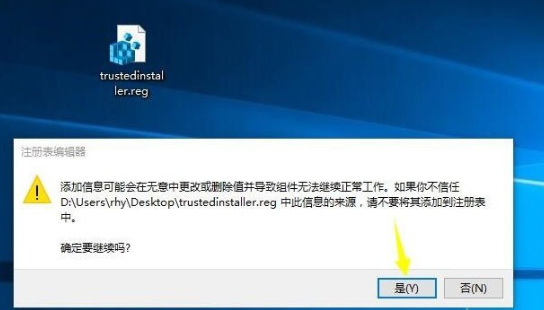
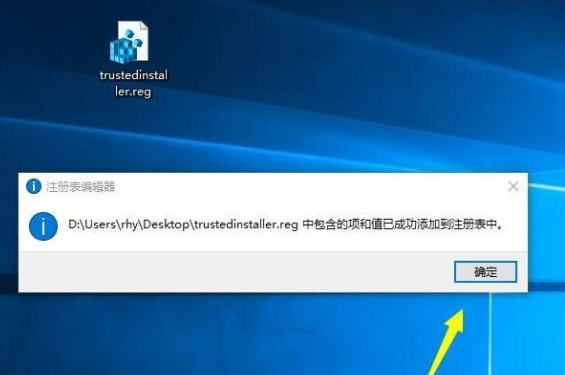
5、双击trustedinstaller.reg,提示注册表信息添加成功。
理论要掌握,实操不能落!以上关于《Win10系统怎么获取trustedinstaller权限_Win10系统获取trustedinstaller权限方法介绍》的详细介绍,大家都掌握了吧!如果想要继续提升自己的能力,那么就来关注golang学习网公众号吧!
本文内容来源于互联网,如有侵权请联系删除。













