

一分耕耘,一分收获!既然都打开这篇《win10怎么安装SNMP协议功能 win10安装SNMP协议功能操作方法》,就坚持看下去,学下去吧!本文主要会给大家讲到等等知识点,如果大家对本文有好的建议或者看到有不足之处,非常欢迎大家积极提出!在后续文章我会继续更新文章相关的内容,希望对大家都有所帮助!
SNMP协议是我们系统里的一种简单网络管理协议哦,有些用win10系统的电脑可能没有这个协议,所以网络就不能正常使用了。好多小白用户都不知道怎么装这个协议,今天就给大家分享一下win10系统里安装SNMP协议的具体操作步骤,希望能帮到更多的人解决问题!
win10安装SNMP协议功能操作方法
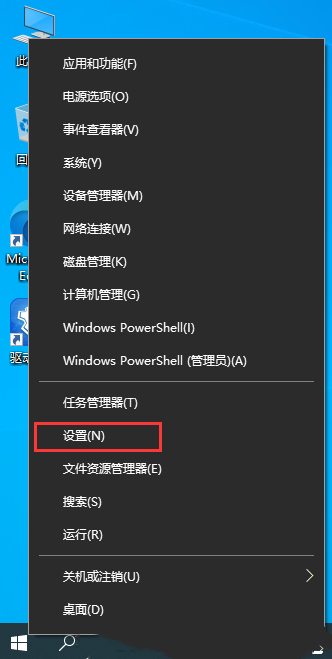
1、快捷键“win+X”,在选项菜单中选择“设置”打开。
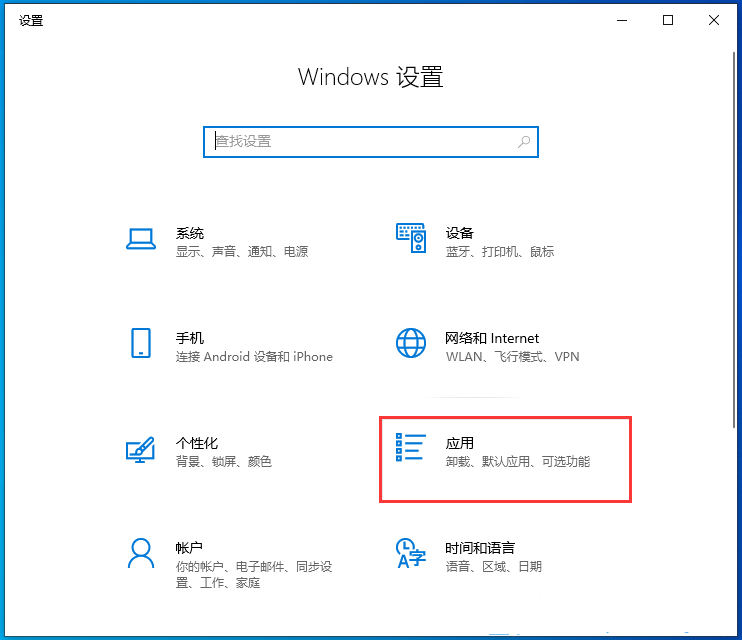
2、进入新界面后,点击其中的“应用”选项。
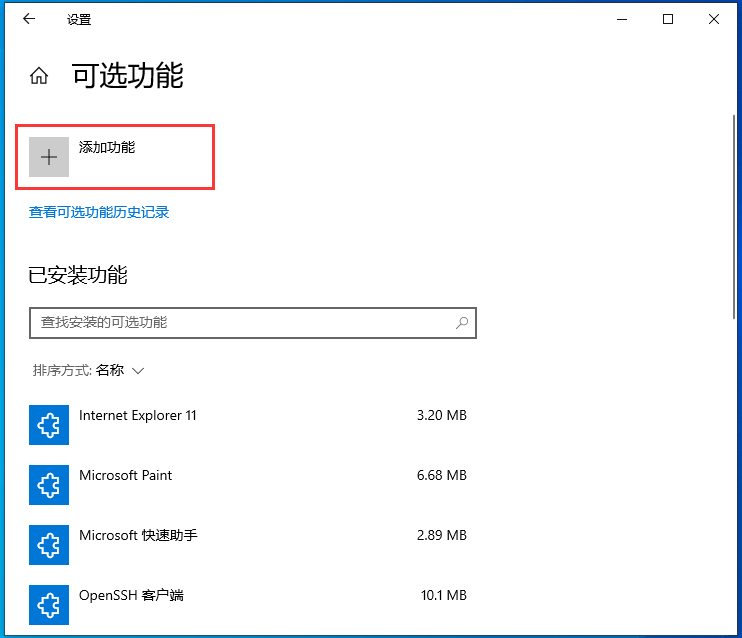
3、点击“应用和功能”选项,选择右侧的“可选功能”。
4、接着点击可选功能下方的“添加功能”按钮。
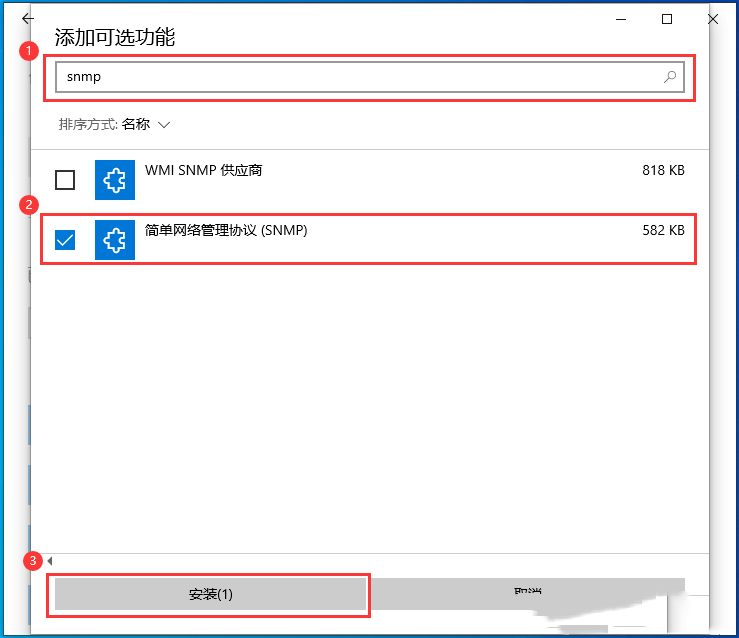
5、在搜索框中输入“snmp”,在下方的结果中,将“简单网络管理协议 (SNMP)”勾选上,点击左下方的“安装”按钮。
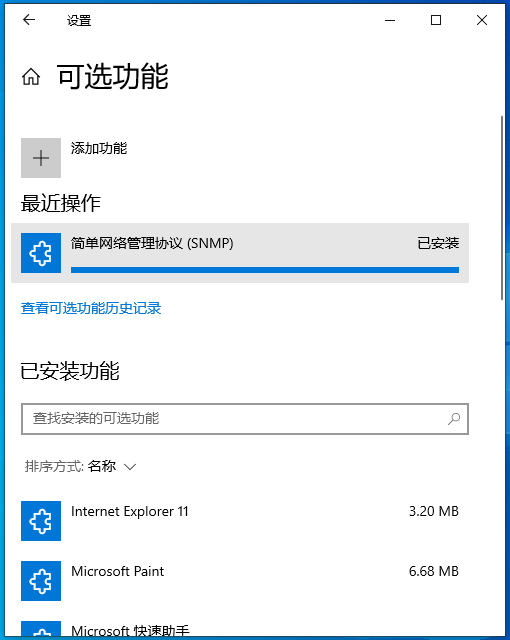
6、最后,我们在可选功能的最近操作中可以看见SNMP协议已成功安装。
文中关于的知识介绍,希望对你的学习有所帮助!若是受益匪浅,那就动动鼠标收藏这篇《win10怎么安装SNMP协议功能 win10安装SNMP协议功能操作方法》文章吧,也可关注golang学习网公众号了解相关技术文章。
本文内容来源于互联网,如有侵权请联系删除。













