

大家好,今天本人给大家带来文章《注册表编辑器误删了怎么恢复 win11系统注册表编辑器误删了的恢复教程》,文中内容主要涉及到,如果你对文章方面的知识点感兴趣,那就请各位朋友继续看下去吧~希望能真正帮到你们,谢谢!
使用win11系统误删了注册表编辑器该怎么办呢?下面小编就来给大家讲一下如何恢复!
操作方法
1、首先按下快捷键“win+r”打开运行,输入“regedit”。
2、之后依次展开:
HEKEY/LOCAL/MACHIME/SOFTWARE/microsoft/WINDOWS/ CURRENTVERSION/EXPLORER/DESKTOP/NAMESPACE

3、在左边空白处右击选择“新建”然后点击项。
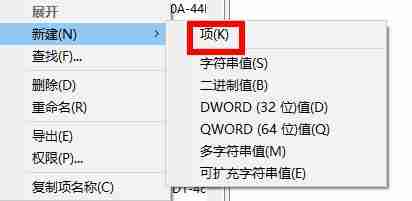
4、并命名为“645FFO40——5081——101B——9F08——00AA002F954E”。

5、之后右击右侧的“默认”将键值改为“回收站”并退出即可。

以上就是本文的全部内容了,是否有顺利帮助你解决问题?若是能给你带来学习上的帮助,请大家多多支持golang学习网!更多关于文章的相关知识,也可关注golang学习网公众号。
本文内容来源于互联网,如有侵权请联系删除。













