

目前golang学习网上已经有很多关于文章的文章了,自己在初次阅读这些文章中,也见识到了很多学习思路;那么本文《Win10系统桌面不能自动刷新怎么办》,也希望能帮助到大家,如果阅读完后真的对你学习文章有帮助,欢迎动动手指,评论留言并分享~
近期有小伙伴反映自己的电脑出现了桌面不能自动刷新的情况 在桌面新建了文件之后必须要按F5刷新才会出现,这是怎么回事呢,遇到这种问题应该怎么解决呢,下面小编就给大家带来Win10桌面不能自动刷新的解决方法,有需要的小伙伴可以来看一看。
解决方法:
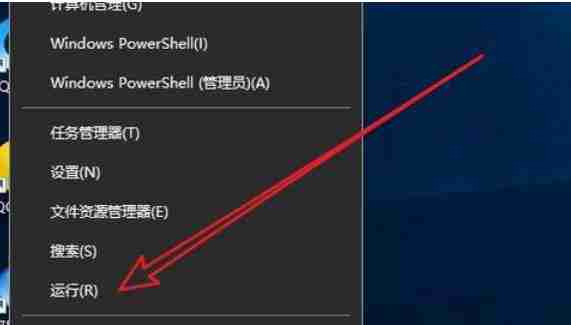
1、右击左下角任务栏中的"开始",选择选项列表中的"运行"。
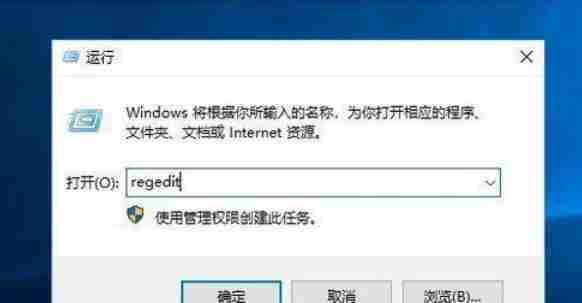
2、在打开的运行窗口中输入"regdit"回车打开。
3、进入到注册表编辑器界面后,将"HKEY_LOCAL_MACHINEISYSTEMCurrentControlSetControlUpdate"复制粘贴到上方地址栏中并回车定位到此。
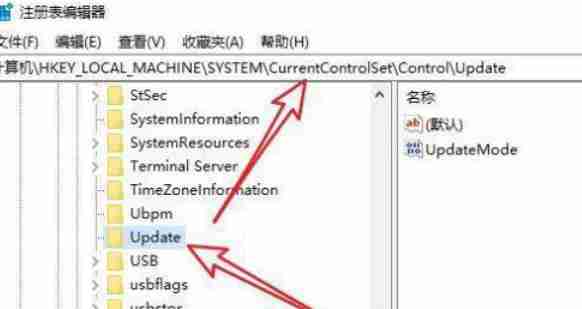
4、然后找到右侧中的"updatemode"双击打开。

5、最后在打开的窗口中,将"数值数据"修改为"0",并点击确定保存即可。

理论要掌握,实操不能落!以上关于《Win10系统桌面不能自动刷新怎么办》的详细介绍,大家都掌握了吧!如果想要继续提升自己的能力,那么就来关注golang学习网公众号吧!
本文内容来源于互联网,如有侵权请联系删除。













