

有志者,事竟成!如果你在学习文章,那么本文《怎么打开Win10系统自带截图工具 打开Win10系统自带截图工具方法》,就很适合你!文章讲解的知识点主要包括,若是你对本文感兴趣,或者是想搞懂其中某个知识点,就请你继续往下看吧~
我们在使用Win10电脑的过程中经常会使用截图工具,Win10有系统自带的截图工具,有些用户不知道怎么打开Win10系统自带截图工具,下面小编就给大家详细介绍一下Win10打开系统自带截图工具方法,大家感兴趣的话可以来看一看。
方法一:
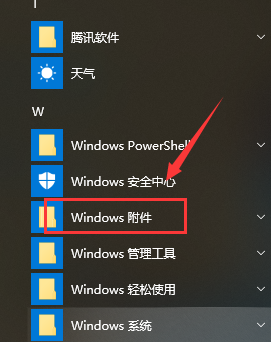
1、点击下方任务栏中的开始,选择菜单选项中的"Windows附件"。
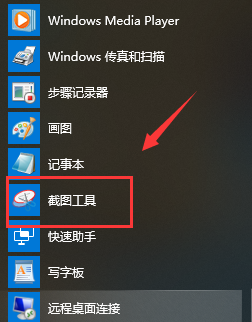
2、接着点击其中的"截图工具"。
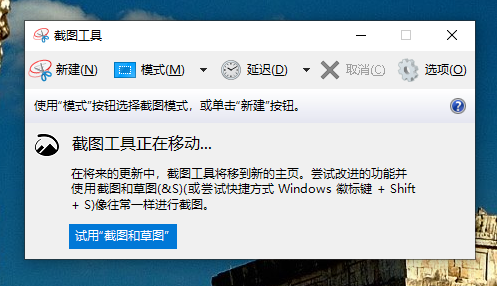
3、这样就可以打开系统自带的截图工具了。
方法二:
1、点击下方任务栏中开始,在搜索框中输入"截图工具",选中右击选择列表中的"打开文件位置"。

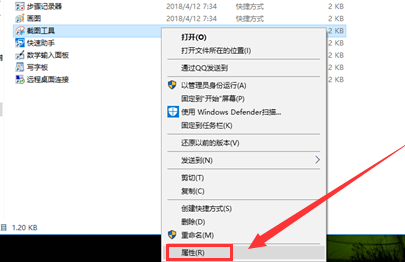
2、进入新界面后,选中"截图工具"右击选择列表中的"属性"打开。
3、在打开的窗口中,切换到上方的"快捷方式"选项卡中,在"快捷键"右侧的输入框中输入想要使用的快捷键。例如"Ctrl+Alt+J"。
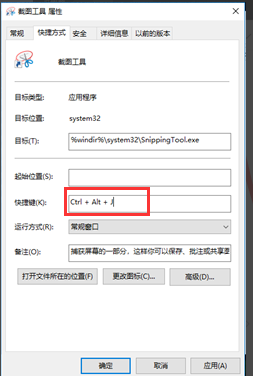
4、最后点击应用确定就可以了,之后当在键盘上按下"Ctrl+Alt+J"快捷键时就能使用截图工具了。

理论要掌握,实操不能落!以上关于《怎么打开Win10系统自带截图工具 打开Win10系统自带截图工具方法》的详细介绍,大家都掌握了吧!如果想要继续提升自己的能力,那么就来关注golang学习网公众号吧!
本文内容来源于互联网,如有侵权请联系删除。













