win11自动清空回收站怎么设置 win11设置自动清空回收站教程

作者:佚名

时间:2024-11-20

来源:xitongzhushou.com

浏览:323

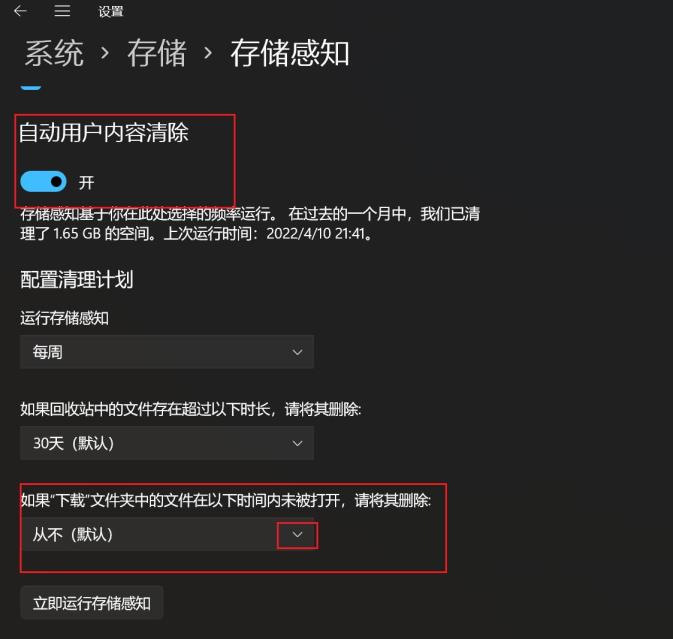
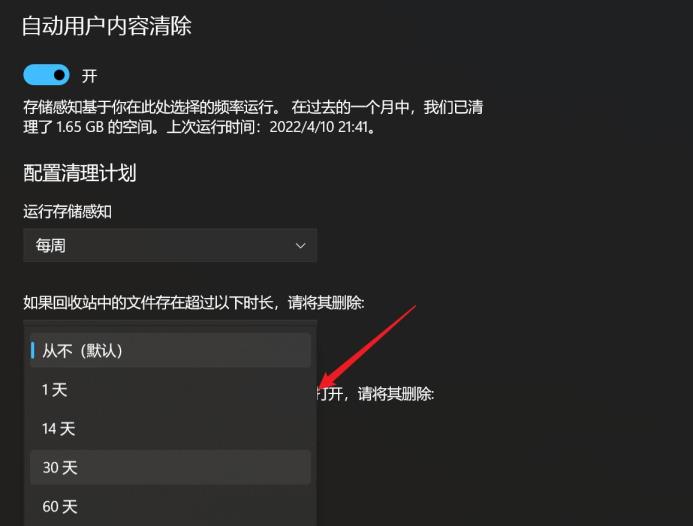
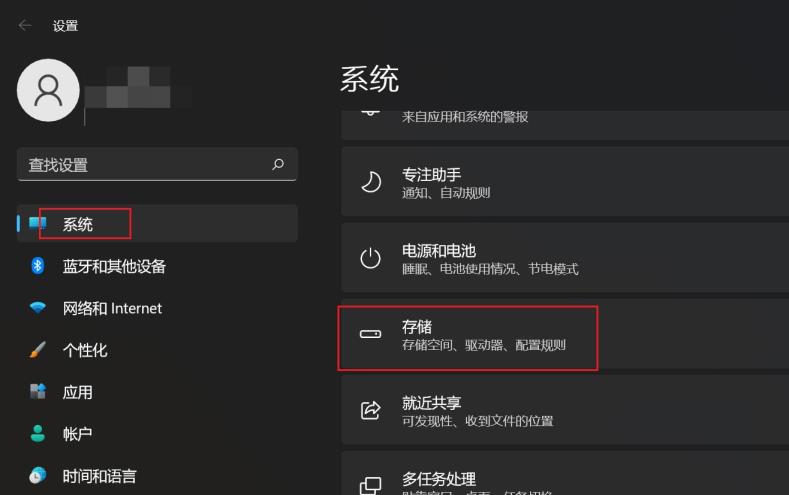
我们用电脑久了就会产生很多垃圾,有些win11用户把那些垃圾文件删掉了,但是那些文件还在回收站里,还是占着磁盘空间。有些人可能会忘了这事,那我们就直接设置成自动清空回收站吧。今天win11教程就给大家带来详细的步骤,一起看看怎么操作吧!设置方法如下:1、右击左下角任务栏中的“开始”,选择选项列表中的“设置”。2、进入到新的界面后,点击左侧栏中的“系统”选项,随后点击右侧中的“存储”。3、之后点击“存储管理”中的“存储感知”。4、然后找到其中的“自动用户内容清楚”,将其开关按钮打开。5、最后根据需求设置一个

学习文章要努力,但是不要急!今天的这篇文章《win11自动清空回收站怎么设置 win11设置自动清空回收站教程》将会介绍到等等知识点,如果你想深入学习文章,可以关注我!我会持续更新相关文章的,希望对大家都能有所帮助!

我们用电脑久了就会产生很多垃圾,有些 win11 用户把那些垃圾文件删掉了,但是那些文件还在回收站里,还是占着磁盘空间。有些人可能会忘了这事,那我们就直接设置成自动清空回收站吧。今天 win11 教程就给大家带来详细的步骤,一起看看怎么操作吧!

设置方法如下:

1、右击左下角任务栏中的“开始”,选择选项列表中的“设置”。

win11自动清空回收站怎么设置 win11设置自动清空回收站教程

2、进入到新的界面后,点击左侧栏中的“系统”选项,随后点击右侧中的“存储”。
win11自动清空回收站怎么设置 win11设置自动清空回收站教程

3、之后点击“存储管理”中的“存储感知”。

win11自动清空回收站怎么设置 win11设置自动清空回收站教程

4、然后找到其中的“自动用户内容清楚”,将其开关按钮打开。

win11自动清空回收站怎么设置 win11设置自动清空回收站教程

5、最后根据需求设置一个合适的自动清理时间就可以了。

win11自动清空回收站怎么设置 win11设置自动清空回收站教程

本篇关于《win11自动清空回收站怎么设置 win11设置自动清空回收站教程》的介绍就到此结束啦,但是学无止境,想要了解学习更多关于文章的相关知识,请关注golang学习网公众号!

本文内容来源于互联网,如有侵权请联系删除。

相关文章

更多

热门专题

更多
返回顶部