

学习知识要善于思考,思考,再思考!今天golang学习网小编就给大家带来《Win11注册表怎么调整预览窗口的大小? 改变电脑预览窗口大小的方法》,以下内容主要包含等知识点,如果你正在学习或准备学习文章,就都不要错过本文啦~让我们一起来看看吧,能帮助到你就更好了!
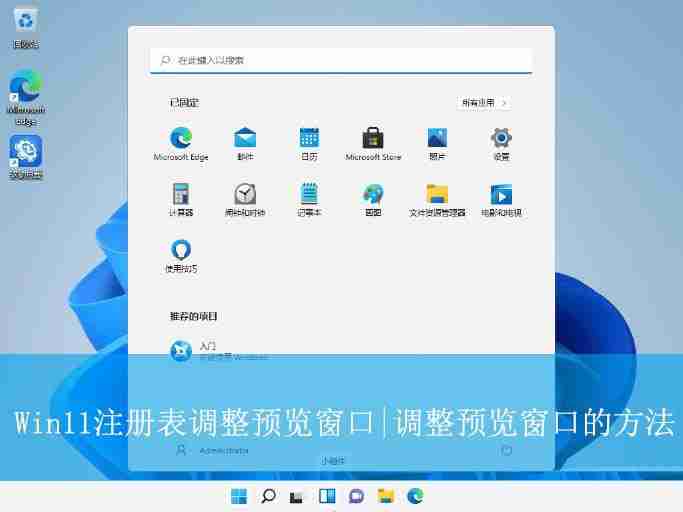
在Windows 11系统中,预览窗口是一个非常实用的功能,它可以让用户在查看文件或者任务时快速预览内容,提高操作效率。然而,有时候你可能会遇到这样的情况:当你在任务栏或者文件资源管理器中悬停鼠标在图标上时,有不少用户觉得自己使用的Win11系统中预览窗口显示非常小,想要设置一下,却不懂如何操作,本文就给大家带来Win11系统使用注册表调整预览窗口的方法吧!
方法步骤:
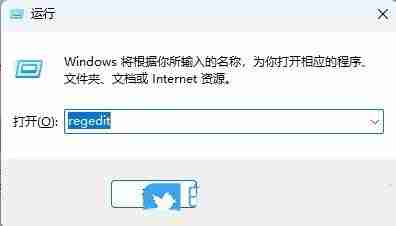
1、首先,按下”Win+R“键打开运行窗口,输入”regedit“命令打开注册表编辑器。
2、接着,在打开的界面中,依次点击展开“计算机HKEY_CURRENT_USER/Software/Microsoft/Windows/CurrentVersion/Explorer/Taskband”
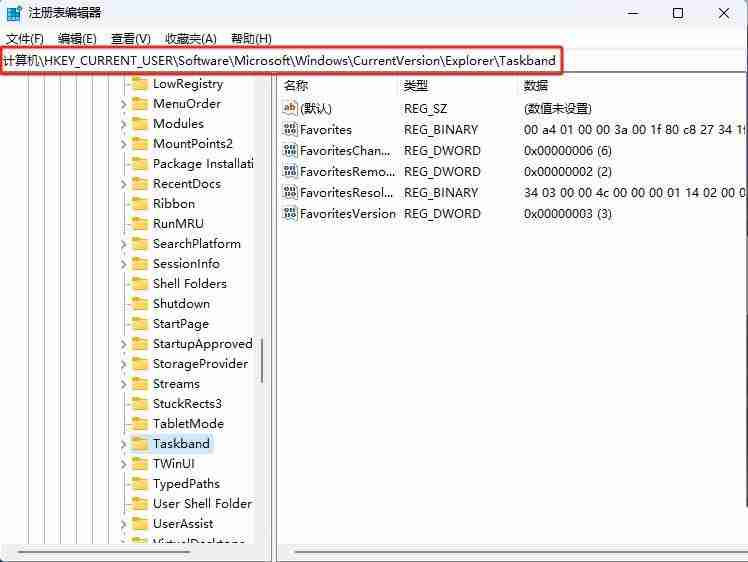
3、然后,在右侧空白处,选择新建一个“DWORD(32位)值” 。

4、随后,将其命名为“MinThumbSizePx”,双击打开,设置右侧“基数”修改为“十进制”,左侧数值数据填写窗口大小,单位为像素。
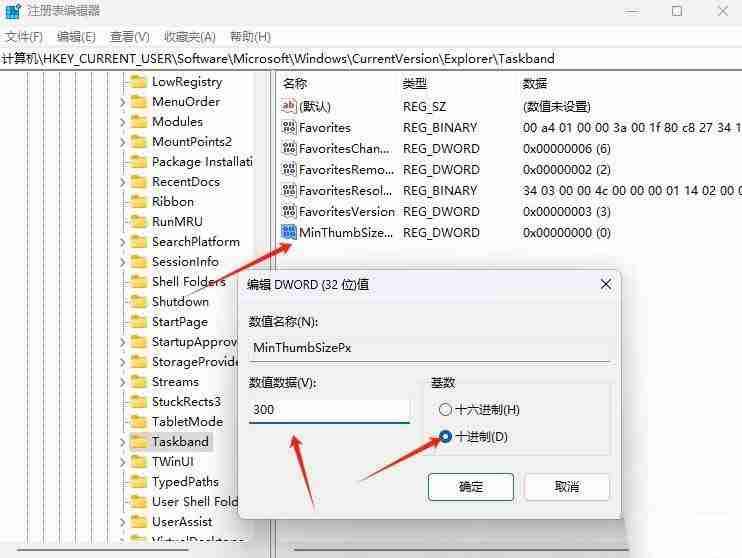
5、最后,保存后重启资源管理器生效。
文中关于注册表,win11,预览窗口的知识介绍,希望对你的学习有所帮助!若是受益匪浅,那就动动鼠标收藏这篇《Win11注册表怎么调整预览窗口的大小? 改变电脑预览窗口大小的方法》文章吧,也可关注golang学习网公众号了解相关技术文章。
本文内容来源于互联网,如有侵权请联系删除。













