

本篇文章主要是结合我之前面试的各种经历和实战开发中遇到的问题解决经验整理的,希望这篇《Win10预览体验计划登录不了怎么办 》对你有很大帮助!欢迎收藏,分享给更多的需要的朋友学习~
在使用电脑的过程中,总会遇上各种各样的问题,就有win10用户跟小编反应自己登录不上win10预览体验计划,这该怎么办?针对这个问题,小编为大家整理了一套详细的解决方案,有需要的用户一起来看看吧。
解决方案:
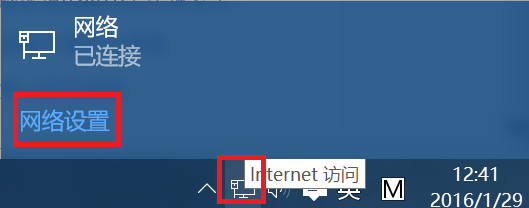
1、点击任务栏网络图标,网络设置。
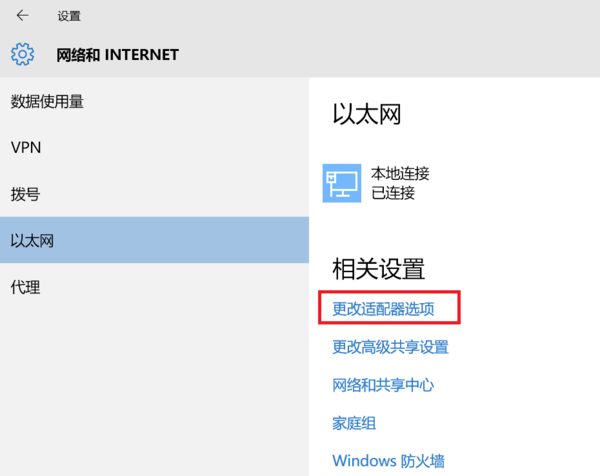
2、更改适配器选项。
3、右键点击“本地连接”(或双击后点击属性),属性。

4、选择“协议版本4”,属性。

5、选择“使用下面的DNS服务器地址”,输入8.8.8.8或者4.2.2.1,点击确定即可。
今天关于《Win10预览体验计划登录不了怎么办 》的内容介绍就到此结束,如果有什么疑问或者建议,可以在golang学习网公众号下多多回复交流;文中若有不正之处,也希望回复留言以告知!
本文内容来源于互联网,如有侵权请联系删除。













