

在IT行业这个发展更新速度很快的行业,只有不停止的学习,才不会被行业所淘汰。如果你是文章学习者,那么本文《如何更改Windows上的默认PDF阅读器》就很适合你!本篇内容主要包括##content_title##,希望对大家的知识积累有所帮助,助力实战开发!
如果你和 MUO 的普通作家一样,你可能也会花相当多的时间涉足文字世界。 而且,如果您习惯以数字方式做事,您很可能会使用 PDF 阅读器。
在 Windows 上,Edge 是默认的首选 PDF 阅读器。 虽然浏览器的工作方式与专用 PDF 阅读器一样好,但了解 PDF 阅读器的工作原理至关重要。
如何更改 Windows 上的默认 PDF 阅读器
在大多数情况下,当您安装新的 PDF 阅读器应用程序时,您可以直接从主菜单将其设置为默认 PDF 阅读器。 但如果你匆忙错过了,也并没有失去一切!
您稍后也可以轻松更改 Windows 上的默认 PDF 阅读器。 以下是一些入门方法:
如果您在安装过程中忘记将新的 PDF 阅读器设置为默认阅读器,那么这是最简单的选项。 以下是如何通过上下文菜单更改默认 PDF 阅读器的方法:
- 右键单击 PDF 文件。
- 将鼠标移至 Open with 打开用 选项,然后选择新安装的驱动程序。
- 如果您的读者不存在,请单击 Choose another app 选择另一个应用程序 并从对话框中选择您的新应用程序。
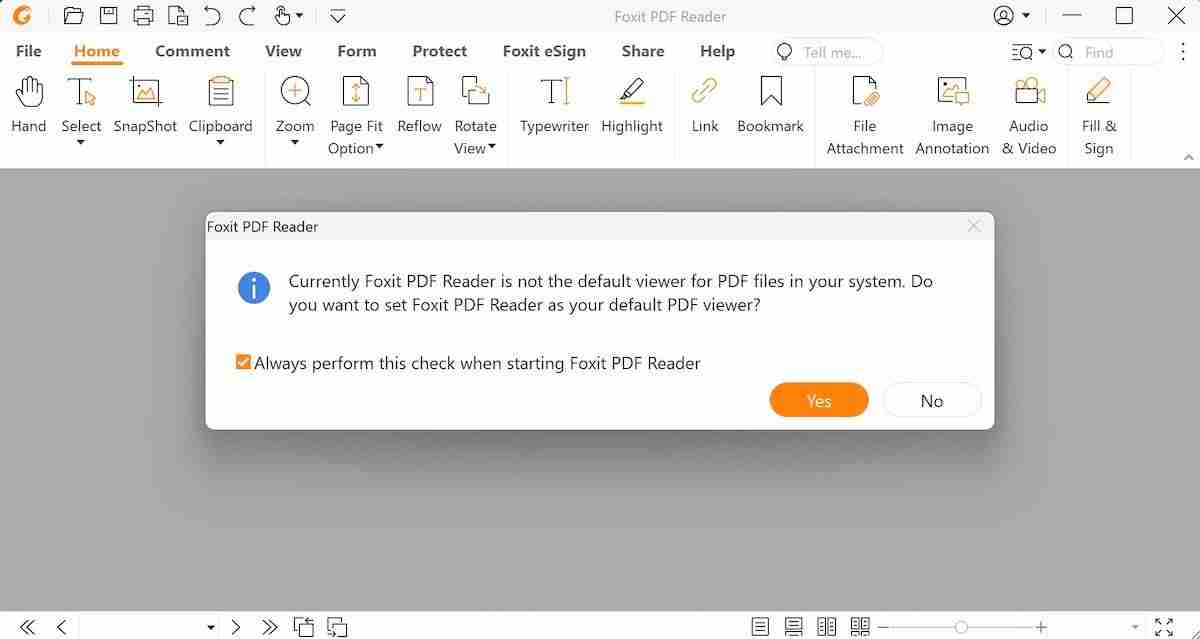
仅此而已 – 执行此操作,您的默认阅读应用程序将被永久更改。
更改 Windows 计算机上的默认 PDF 阅读器
归根结底,Edge 浏览器足以满足 PDF 阅读器的简单阅读需求。 但是,在某一点之后,您可能需要其他阅读器可以执行的更高级功能。













