

“纵有疾风来,人生不言弃”,这句话送给正在学习文章的朋友们,也希望在阅读本文《如何在Windows 11中启动快速辅助工具》后,能够真的帮助到大家。我也会在后续的文章中,陆续更新文章相关的技术文章,有好的建议欢迎大家在评论留言,非常感谢!
如何在Windows 11中启动快速辅助工具
使用这些适用于 Windows 11 的技巧,使快速辅助工具更快。
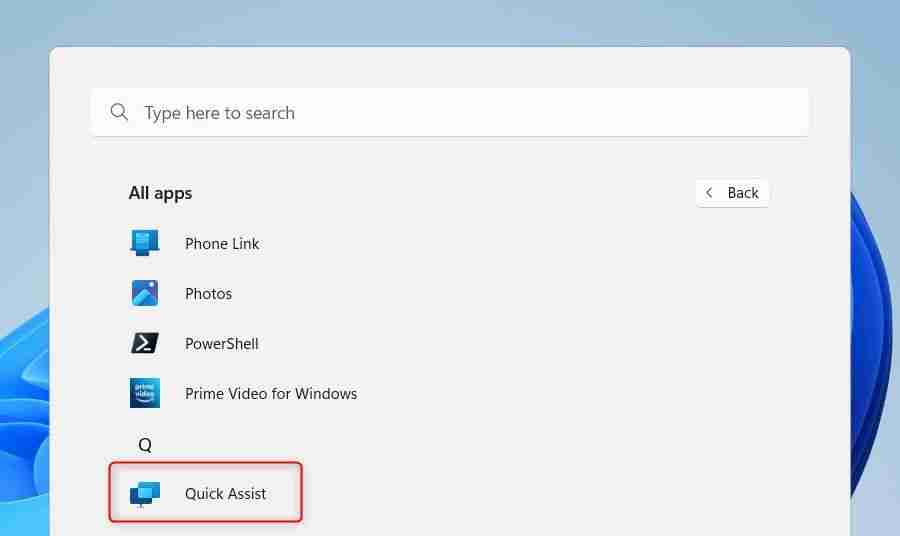
4.将快速助手固定到任务栏
如果您经常使用此工具,将其固定到 Windows 任务栏将有助于您快速使用它。 以下是您需要执行的步骤:
- 单击开始并键入 快速协助.
- 在右侧菜单中,单击 固定到任务栏.
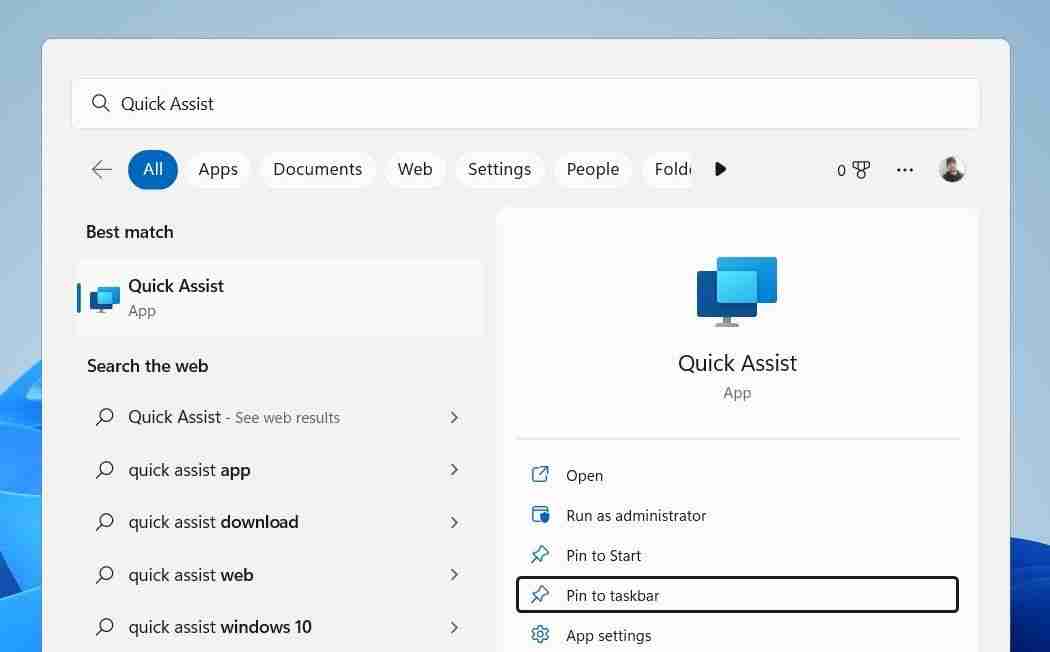
这样,您可以从任务栏快速访问该工具。
您现在可以快速获得帮助
在 Windows 计算机上打开 Quick Assist 工具非常容易。 我们在本文中列出了四种打开此工具的方法; 查看它们,让我们知道哪种最适合您。
推荐:如何在Word文档中插入Excel表格
文中关于的知识介绍,希望对你的学习有所帮助!若是受益匪浅,那就动动鼠标收藏这篇《如何在Windows 11中启动快速辅助工具》文章吧,也可关注golang学习网公众号了解相关技术文章。
本文内容来源于互联网,如有侵权请联系删除。













