

亲爱的编程学习爱好者,如果你点开了这篇文章,说明你对《Win10更新后没有声音了怎么办 Win10更新后没有声音了解决方法》很感兴趣。本篇文章就来给大家详细解析一下,主要介绍一下,希望所有认真读完的童鞋们,都有实质性的提高。
有小伙伴遇到在将Win10更新后,在使用过程中发现电脑中没有声音了的情况,那么Win10更新后没有声音了怎么办呢?别急,现在小编就给大家详细介绍一下Win10更新后没有声音了解决方法,有需要的小伙伴可以来看一看。
1、右击下方任务栏中的开始,选择选项列表中的"设备管理器"打开。

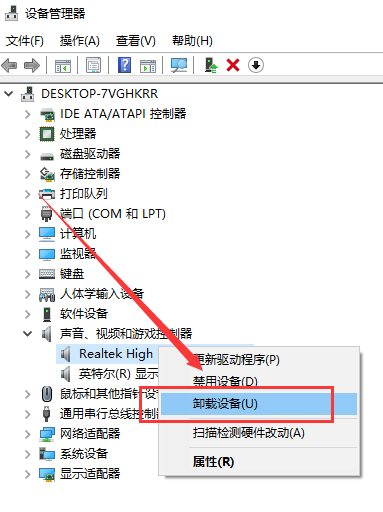
2、在打开的窗口界面中,将"声音、视频和控制器"展开,右击"Realtek"选择选项列表中的"卸载设置"。
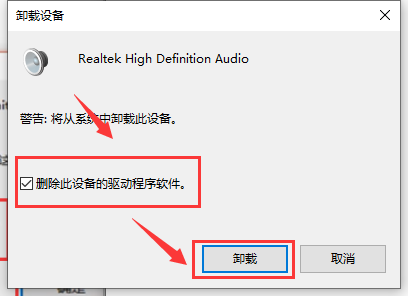
3、然后将其中的"删除此设备的驱动程序软件"勾选上,点击"卸载"。
4、最后点击上方的"扫描检测硬件改动"图标,就可以将驱动重新安装了。

文中关于的知识介绍,希望对你的学习有所帮助!若是受益匪浅,那就动动鼠标收藏这篇《Win10更新后没有声音了怎么办 Win10更新后没有声音了解决方法》文章吧,也可关注golang学习网公众号了解相关技术文章。
本文内容来源于互联网,如有侵权请联系删除。













