win11专业版打开后白屏怎么办 win11专业版打开后白屏的解决方法

作者:佚名

时间:2024-09-22

来源:win10win.com

浏览:381

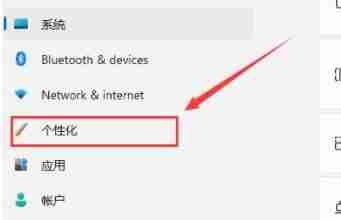
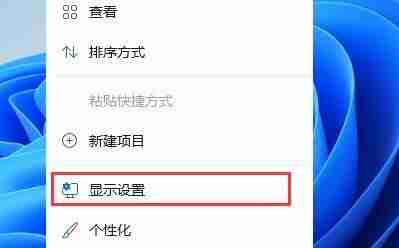
使用win11专业版,打开后出现什么都没有,白屏的情况该怎么办呢?下面小编就来给大家讲一下如何解决!解决方法1、首先我们右键桌面空白处,选择打开“显示设置”2、然后在左侧栏中找到并进入“个性化”3、接着在右边选择“主题”进入。4、可以在相关设置下方找到并打开“桌面图标设置”5、在其中桌面图标下方勾选“计算机”开启。6、确定保存后,我们回到桌面就可以直接在桌面上打开“此电脑”了。

珍惜时间,勤奋学习!今天给大家带来《win11专业版打开后白屏怎么办 win11专业版打开后白屏的解决方法》,正文内容主要涉及到等等,如果你正在学习文章,或者是对文章有疑问,欢迎大家关注我!后面我会持续更新相关内容的,希望都能帮到正在学习的大家!

使用win11专业版,打开后出现什么都没有,白屏的情况该怎么办呢?下面小编就来给大家讲一下如何解决!

解决方法

1、首先我们右键桌面空白处,选择打开“显示设置”
win11专业版打开后白屏怎么办 win11专业版打开后白屏的解决方法

2、然后在左侧栏中找到并进入“个性化”

win11专业版打开后白屏怎么办 win11专业版打开后白屏的解决方法

3、接着在右边选择“主题”进入。

win11专业版打开后白屏怎么办 win11专业版打开后白屏的解决方法

4、可以在相关设置下方找到并打开“桌面图标设置”

win11专业版打开后白屏怎么办 win11专业版打开后白屏的解决方法

5、在其中桌面图标下方勾选“计算机”开启。

win11专业版打开后白屏怎么办 win11专业版打开后白屏的解决方法

6、确定保存后,我们回到桌面就可以直接在桌面上打开“此电脑”了。

win11专业版打开后白屏怎么办 win11专业版打开后白屏的解决方法

到这里,我们也就讲完了《win11专业版打开后白屏怎么办 win11专业版打开后白屏的解决方法》的内容了。个人认为,基础知识的学习和巩固,是为了更好的将其运用到项目中,欢迎关注golang学习网公众号,带你了解更多关于的知识点!

本文内容来源于互联网,如有侵权请联系删除。

相关文章

更多

热门专题

更多
返回顶部