

今天golang学习网给大家带来了《win11登录界面转圈怎么办 win11登录界面转圈解决方法》,其中涉及到的知识点包括等等,无论你是小白还是老手,都适合看一看哦~有好的建议也欢迎大家在评论留言,若是看完有所收获,也希望大家能多多点赞支持呀!一起加油学习~
win11微软账户登录一直转圈怎么解决?最近有很多小伙伴们向小编反映说自己的微软账户登录的时候一直在转圈就是进不去,不知道是怎么一回事,就卡在登录界面上。那win11登录界面转圈怎么办?还不清楚的小伙伴们不用担心,跟着小编一起来看看win11登录界面转圈解决方法。
方法一: 检查网络
1、首先我们打开浏览器,看看能不能正常上网。
2、如果不能上网,可以确认一下自己的网络连接。
3、并进入“设置”-“疑难解答”-“其他疑难解答”,使用internet连接检查。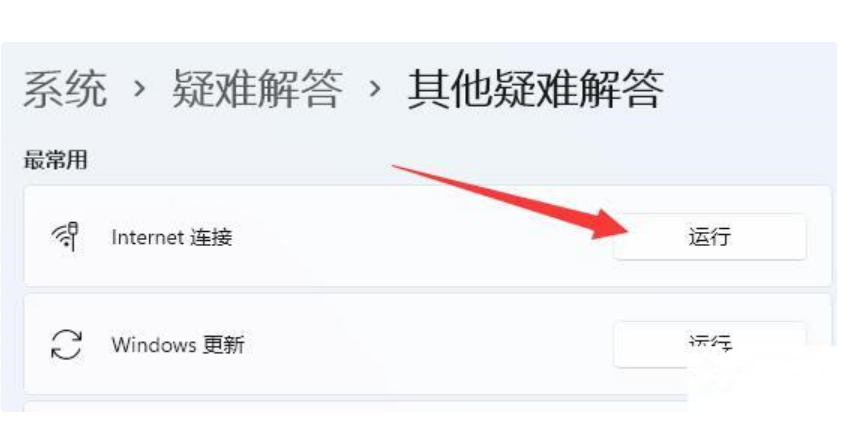
方法二:修改DNS服务器
1、如果能联网但是还登录一直转圈圈。
2、那么右键网络图标,打开“网络和internet设置”;
3、接着打开“高级网络设置”中的“更多网络适配器选项”;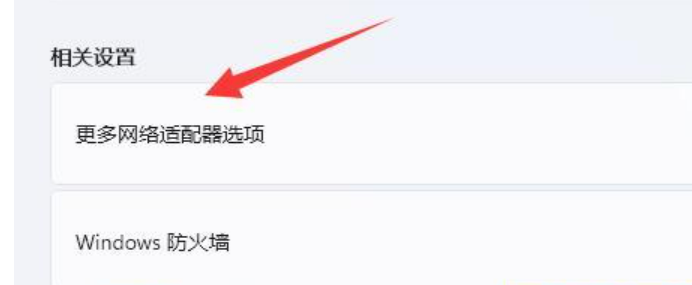
4、然后右键网络,打开“属性”;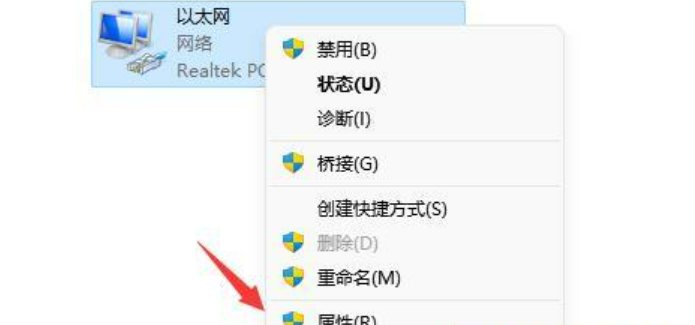
5、最后双击打开“internet协议版本4”并修改其中的DNS服务器来解决。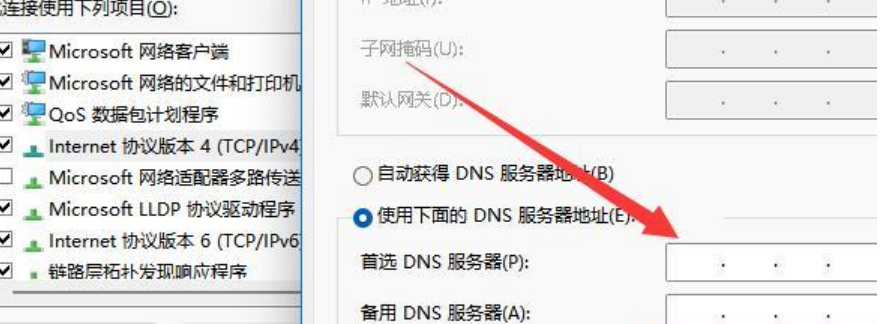
文中关于的知识介绍,希望对你的学习有所帮助!若是受益匪浅,那就动动鼠标收藏这篇《win11登录界面转圈怎么办 win11登录界面转圈解决方法》文章吧,也可关注golang学习网公众号了解相关技术文章。
本文内容来源于互联网,如有侵权请联系删除。













