

来到golang学习网的大家,相信都是编程学习爱好者,希望在这里学习文章相关编程知识。下面本篇文章就来带大家聊聊《win10局域网共享设置找不到其他共享电脑》,介绍一下,希望对大家的知识积累有所帮助,助力实战开发!
Win10局域网共享设置找不到其他共享电脑怎么办?局域网共享能够更好的进行不同电脑间的数据传输,更大的提高工作效率,但是有的用户发现自己已经进行了局域网共享设置但是找不到其他的电脑,那应该怎么解决这个问题呢?快来学习下吧。

win10局域网共享设置找不到其他共享电脑怎么办?
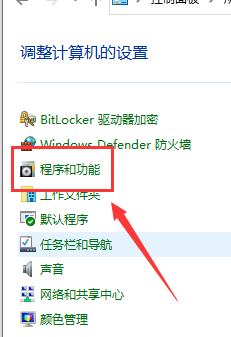
1、打开控制面板。在类别里选择小图标,选择左侧的程序(Internet)和功能。
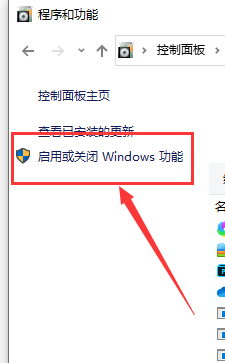
2、点击启用或关闭windows功能。
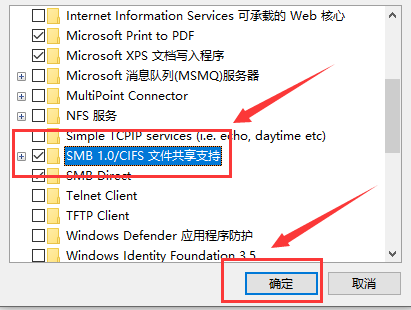
3、找到列表的SMB1.x,勾选,点击确定,重启电脑即可。
理论要掌握,实操不能落!以上关于《win10局域网共享设置找不到其他共享电脑》的详细介绍,大家都掌握了吧!如果想要继续提升自己的能力,那么就来关注golang学习网公众号吧!
本文内容来源于互联网,如有侵权请联系删除。













