

编程并不是一个机械性的工作,而是需要有思考,有创新的工作,语法是固定的,但解决问题的思路则是依靠人的思维,这就需要我们坚持学习和更新自己的知识。今天golang学习网就整理分享《Win10电脑时间同步出错怎么办_Win10电脑时间同步出错解决方法》,文章讲解的知识点主要包括,如果你对文章方面的知识点感兴趣,就不要错过golang学习网,在这可以对大家的知识积累有所帮助,助力开发能力的提升。
一般来说在电脑的使用过程中,会自动对于时间进行网络同步,Win10电脑时间同步出错怎么办?为此系统屋为你带来详细的Win10电脑时间同步出错解决方法,在这里你可以通过简单的操作方法解决遇到的问题!
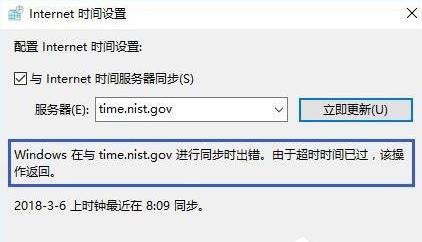
Win10电脑时间同步出错解决方法
1、直接通过电脑左下角的菜单栏边的搜索框中进行控制面板的功能搜索,从而快速打开控制面板窗口。
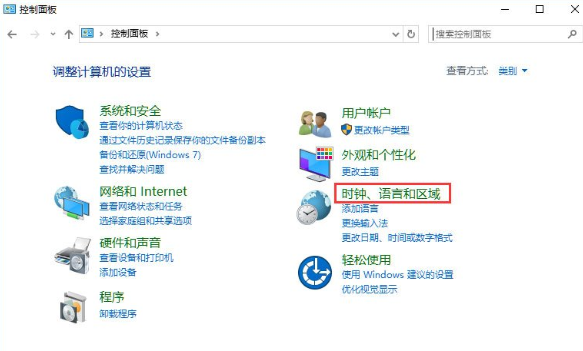
2、进入控制面板后,点击时钟、语言和区域功能。
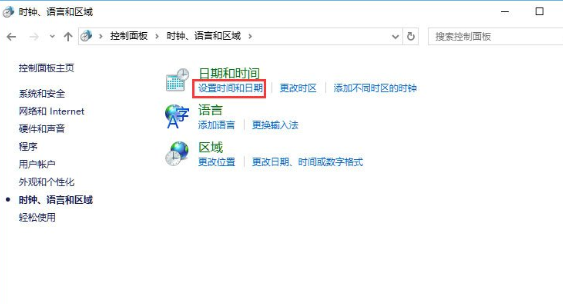
2、进入后在日期和时间下,选择设置时间和日期功能。
3、然后先确定自己的时区选择正确,然后选择Internet时间选项。
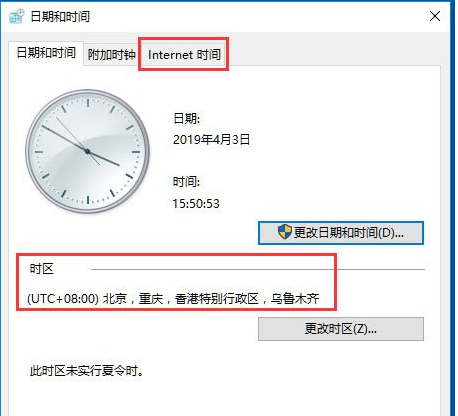
4、在Internet选项中点击更改设置选项。
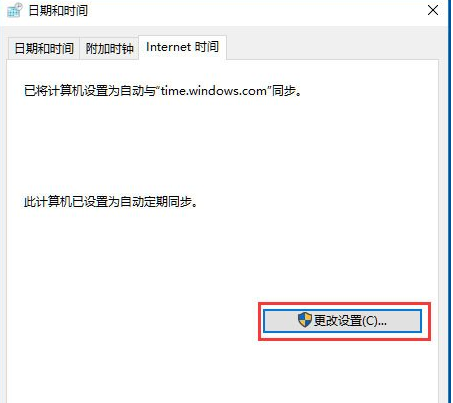
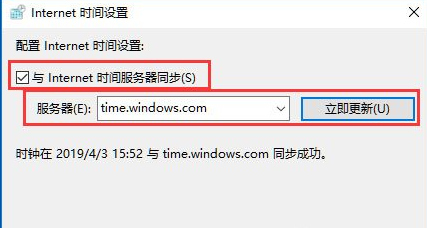
5、将时区服务器地址选择为Windows授时中心地址,点击立即更新即可。
文中关于的知识介绍,希望对你的学习有所帮助!若是受益匪浅,那就动动鼠标收藏这篇《Win10电脑时间同步出错怎么办_Win10电脑时间同步出错解决方法》文章吧,也可关注golang学习网公众号了解相关技术文章。
本文内容来源于互联网,如有侵权请联系删除。













