

学习文章要努力,但是不要急!今天的这篇文章《win11电脑刷新率怎么调节 win11电脑刷新率调节方法》将会介绍到等等知识点,如果你想深入学习文章,可以关注我!我会持续更新相关文章的,希望对大家都能有所帮助!
使用电脑打游戏的玩家想要将电脑的刷新率调整一下,这样可以保证屏幕的稳定性,增强我们的游戏体验感,那么win11电脑刷新率怎么调节?这里小编就给大家带来win11电脑刷新率调节方法,感兴趣的小伙伴快来看看吧。
1、点击底部任务栏中的开始,选择菜单中的"设置"选项。
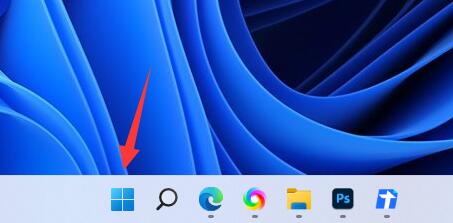

2、点击右侧的"显示"选项。

3、然后找到页面中的"选择刷新率",点击右侧选项框的下拉按钮。

4、最后的需求在下拉的选项中修改合适的电脑刷新率。

到这里,我们也就讲完了《win11电脑刷新率怎么调节 win11电脑刷新率调节方法》的内容了。个人认为,基础知识的学习和巩固,是为了更好的将其运用到项目中,欢迎关注golang学习网公众号,带你了解更多关于的知识点!
本文内容来源于互联网,如有侵权请联系删除。













